Заполнить себестоимость
Маркетплейс присылает выручку и свои удержания, но не знает, во сколько вам обошёлся товар. Без себестоимости платформа посчитает оборот, но не настоящую прибыль и маржу. Поэтому это — обязательный шаг настройки. Разберём, что входит в себестоимость и как быстро завести её в первый раз.
В строках прибыли и маржи вы увидите прочерк «—», а не ноль. Это сознательно: показать прибыль без затрат — значит соврать. Как только заполните себестоимость, история пересчитается автоматически.
Из чего состоит себестоимость единицы
- Закупка — сколько стоит сам товар у поставщика или с завода.
- Фулфилмент — ваши расходы довести товар до склада маркетплейса: упаковка, доставка, обработка. Без НДС.
- НДС — указывается суммой в рублях на единицу, а не процентом. Не плательщик НДС — оставьте поле пустым или 0.
Два способа завести
Для старта хватит первого — он подходит большинству. Второй нужен, если вы ведёте партионный учёт по конкретным поставкам.
- Страница «Себестоимость» — самый простой. Для каждого товара вписываете закупку, фулфилмент и НДС; одно число действует на всю историю и будущее. Много товаров — загрузите таблицей Excel.
- «Поставки WB» (раздел «Мои склады» → вкладка «Поставки WB») — привязывает цену к конкретной поставке. Для тех, кто считает по партиям.
Движения по разделу «Мои склады» себестоимость не задают — только два способа выше. Заполнили обоими — приоритет за ручным значением со страницы «Себестоимость».
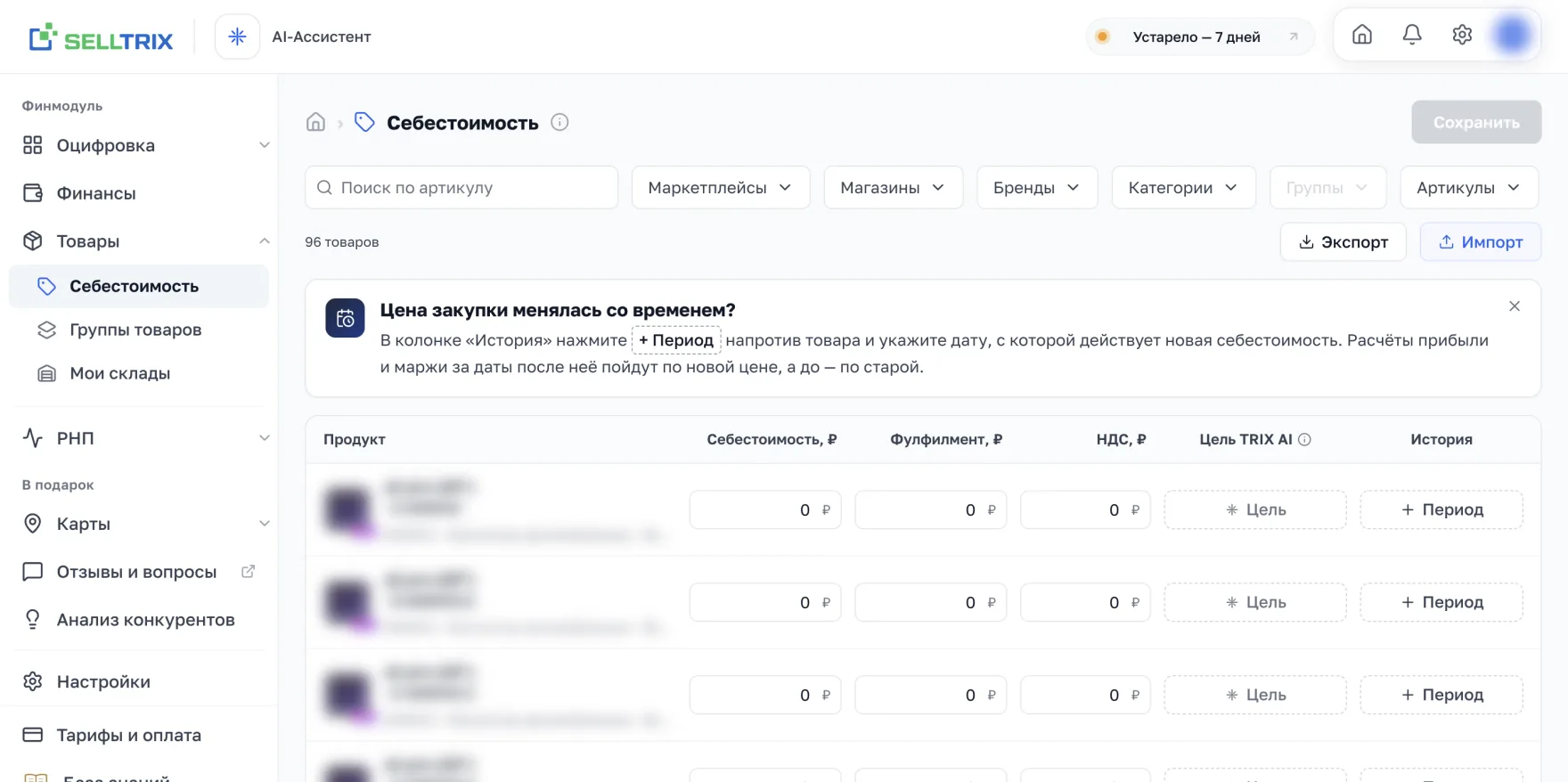
Цена менялась? Привяжите к дате
Закупочная цена выросла — не переписывайте старое значение. Добавьте дату изменения: старые продажи посчитаются по прежней себестоимости, новые — по новой. Так история прибыли остаётся правдивой, а не задваивается задним числом. Это и есть «учёт по периодам».
Дальше — подробный разбор
Какой способ выбрать под ваш учёт, как именно работают даты и приоритет источников, что делать с НДС на разных налоговых режимах — всё это в развёрнутой статье: Себестоимость: как завести. После заполнения переходите к финальному шагу — сверке с личным кабинетом WB.