Отчёт о прибылях и убытках: как читать
ОПиУ показывает, сколько бизнес реально заработал за период. Читается сверху вниз: первая строка — выручка, ниже по очереди вычитаются расходы, в самом низу — чистая прибыль.
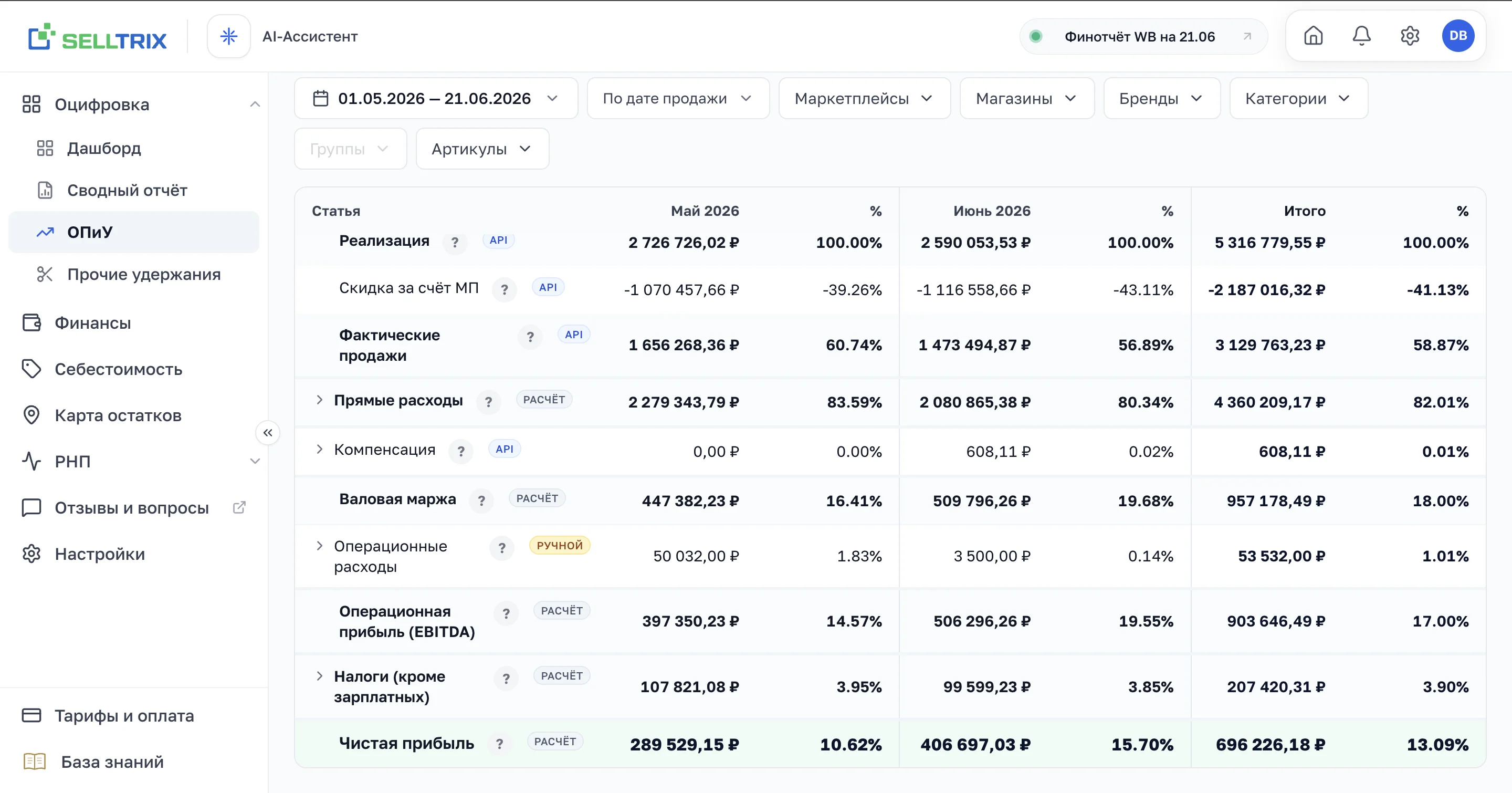
Две даты — кнопка вверху
Рядом с периодом есть переключатель «По дате продажи / По дате отчёта WB». Он решает, в какой месяц записать каждую продажу.
Суммы попадают в месяц, когда товар купили. Это реальная прибыль за период. Включено по умолчанию.
Как в недельном отчёте Wildberries. Удобно сверять с кабинетом и отдавать бухгалтеру.
Как читается отчёт — сверху вниз
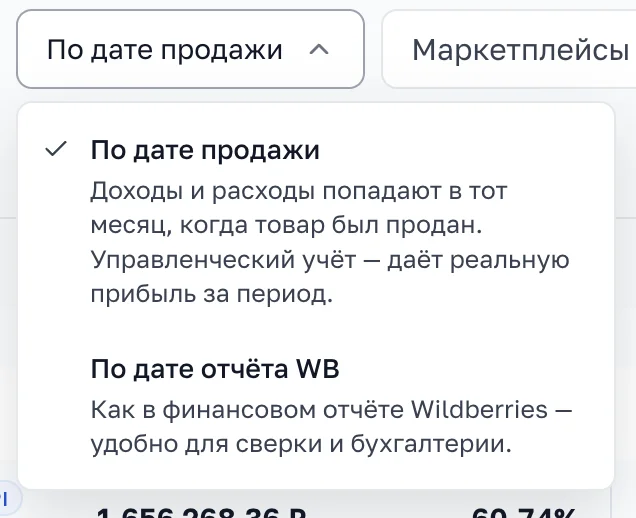
Каждая жирная строка — это итог: из суммы выше вычли расходы и получили результат. Вся логика отчёта на одной схеме:
Скидка за счёт МП · Фактические продажи — справочные строки
− Прямые расходы
= Валовая маржа (плюс компенсации от WB, если были)
− Операционные расходы
= Операционная прибыль (EBITDA)
− Налоги (кроме зарплатных)
= Чистая прибыль
- Реализация
- Сколько продали за вычетом возвратов. Это база отчёта — от неё считаются все проценты (она же 100%).
- Скидка за счёт МП
- Часть скидки покупателю, которую маркетплейс дал за свой счёт. Строка справочная — в вычитание не входит.
- Фактические продажи
- Сколько заплатили покупатели после всех скидок, включая скидку за счёт МП. Тоже справочная строка: прямые расходы дальше вычитаются из Реализации.
- Прямые расходы
- Всё, что забрал маркетплейс, плюс себестоимость проданного товара (разбор ниже).
- Валовая маржа
- Что осталось после прямых расходов. Формула: Реализация − Прямые расходы + Компенсации.
- Операционные расходы
- Ваши расходы вне маркетплейса: внешняя реклама, зарплаты, подписки, аренда. Вводятся вручную. Важно: расход попадает в ОПиУ, только если при добавлении включён тумблер «Учесть в прибыли» — без него операция останется только в отчёте ДДС. Это самый частый ответ на вопрос «ввёл расход, а в ОПиУ его нет».
- Операционная прибыль (EBITDA)
- Прибыль до налогов: Валовая маржа − Операционные расходы.
- Налоги (кроме зарплатных)
- Налог с продаж по вашей системе налогообложения. Строка разворачивается на две подстроки — «НДС» и «УСН».
- Чистая прибыль
- То, что реально заработали: EBITDA − Налоги.
Пример на цифрах
Допустим, за месяц продали на 100 000 ₽. Вот как из этой суммы получается чистая прибыль (числа округлены):
| Реализация | 100 000 ₽ | 100% |
| − Прямые расходы | 62 000 ₽ | 62% |
| = Валовая маржа | 38 000 ₽ | 38% |
| − Операционные расходы | 8 000 ₽ | 8% |
| = Операционная прибыль (EBITDA) | 30 000 ₽ | 30% |
| − Налог | 7 000 ₽ | 7% |
| = Чистая прибыль | 23 000 ₽ | 23% |
Из каждых 100 ₽ выручки на руках осталось 23 ₽. Проценты сразу показывают, куда ушли остальные деньги. Сумма налога здесь условная — реальная зависит от вашей системы налогообложения.
Из чего состоят прямые расходы
Это всё, что «съедает» выручку прямо на сделке:
- Себестоимость продаж — сколько вы заплатили за проданный товар (вводите сами).
- Логистика — доставка до клиента и обратно при возвратах.
- Комиссия WB — комиссия маркетплейса плюс эквайринг (приём оплаты).
- Хранение — плата за хранение товара на складе.
- Платная приёмка — приёмка поставки на складе.
- Штрафы — штрафы маркетплейса.
- Внутренняя реклама — WB Продвижение (реклама внутри маркетплейса).
- Прочие удержания — мелкие списания: баллы за отзывы, кросс-докинг и т.п.
Многие строки разворачиваются в подстроки. «Логистика» распадается на пять категорий: к клиенту при продаже, к клиенту при отмене, возврат брака, от клиента при возврате и коррекция логистики. «Комиссия WB» — на «Номинальную комиссию» и «Эквайринг». А «Компенсации», «Штрафы», «Прочие удержания» и «Операционные расходы» раскрываются по типам операций: восемь самых крупных показываются явно, остальное сворачивается в строку «Прочее».
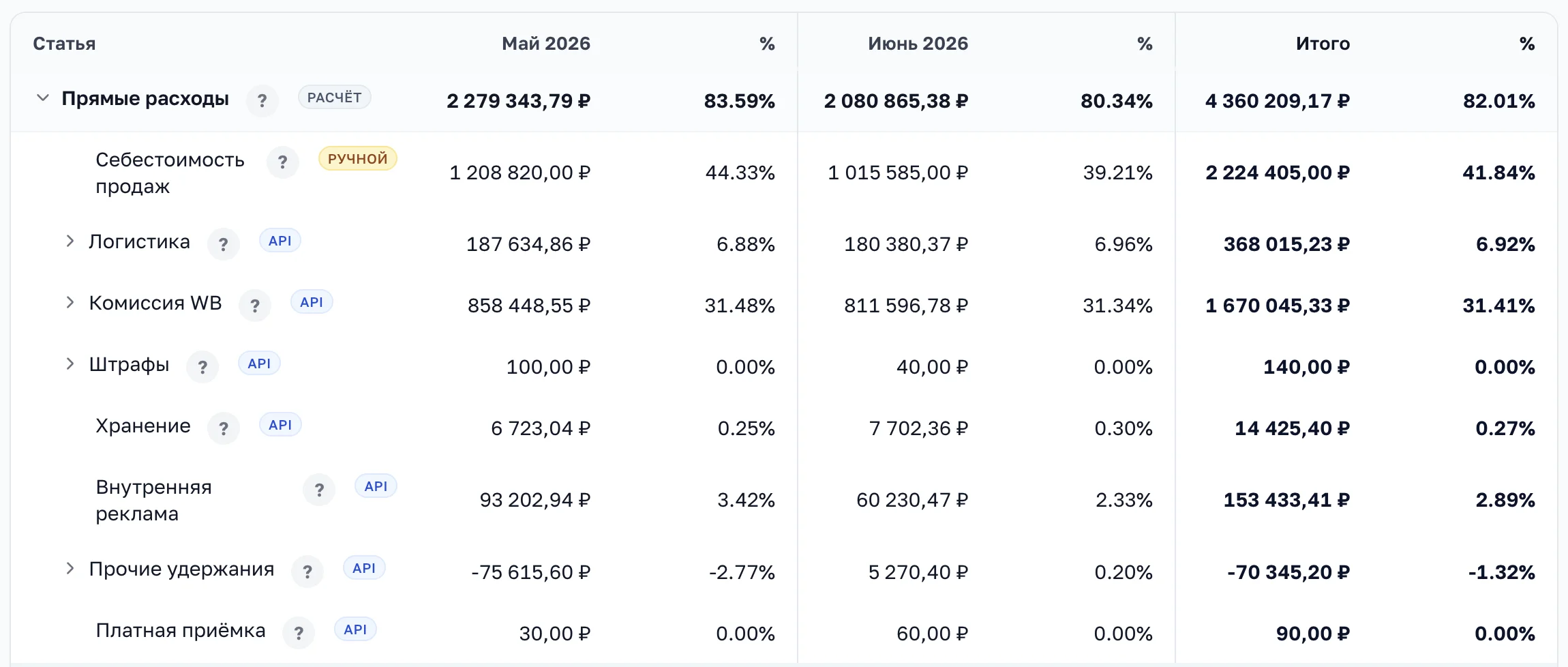
Значки слева: откуда взялась цифра
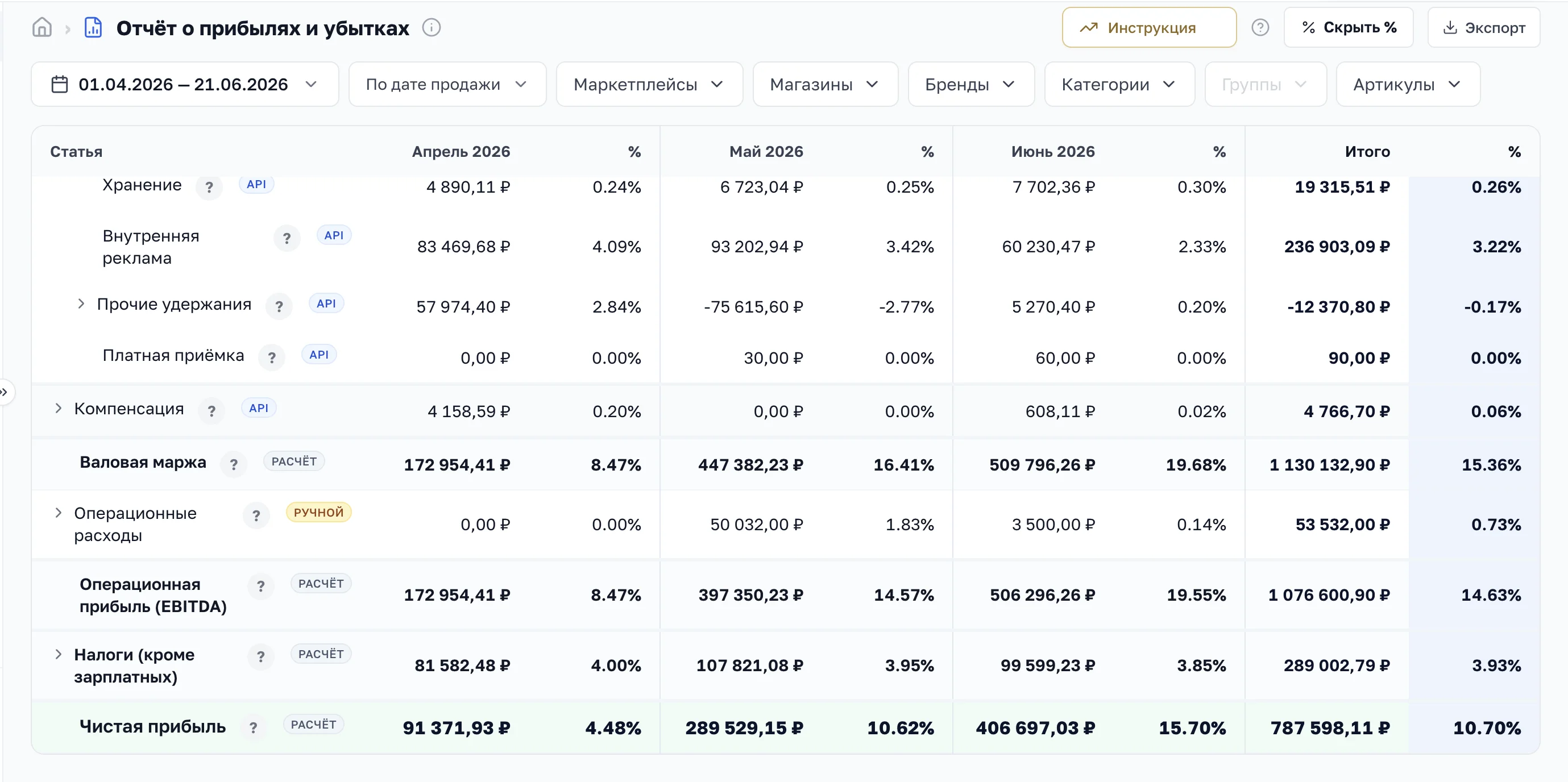
У каждой строки есть значок-источник — сразу видно, на ком цифра:
Если себестоимость или операционные расходы не заполнены — прибыль будет завышена: расходы есть, а в отчёте их нет. Значок «Ручной» как раз и подсказывает, какие строки зависят от вас.
Что значат проценты
Процент рядом с суммой — какая доля выручки ушла на эту строку. Например, «Логистика 8,5%» значит, что логистика съела 8,5% от продаж. Удобно сравнивать месяцы: если процент растёт — статья забирает больше, есть повод присмотреться. Если проценты мешают, их можно убрать кнопкой «Скрыть %» над таблицей — и вернуть той же кнопкой («Показать %»).
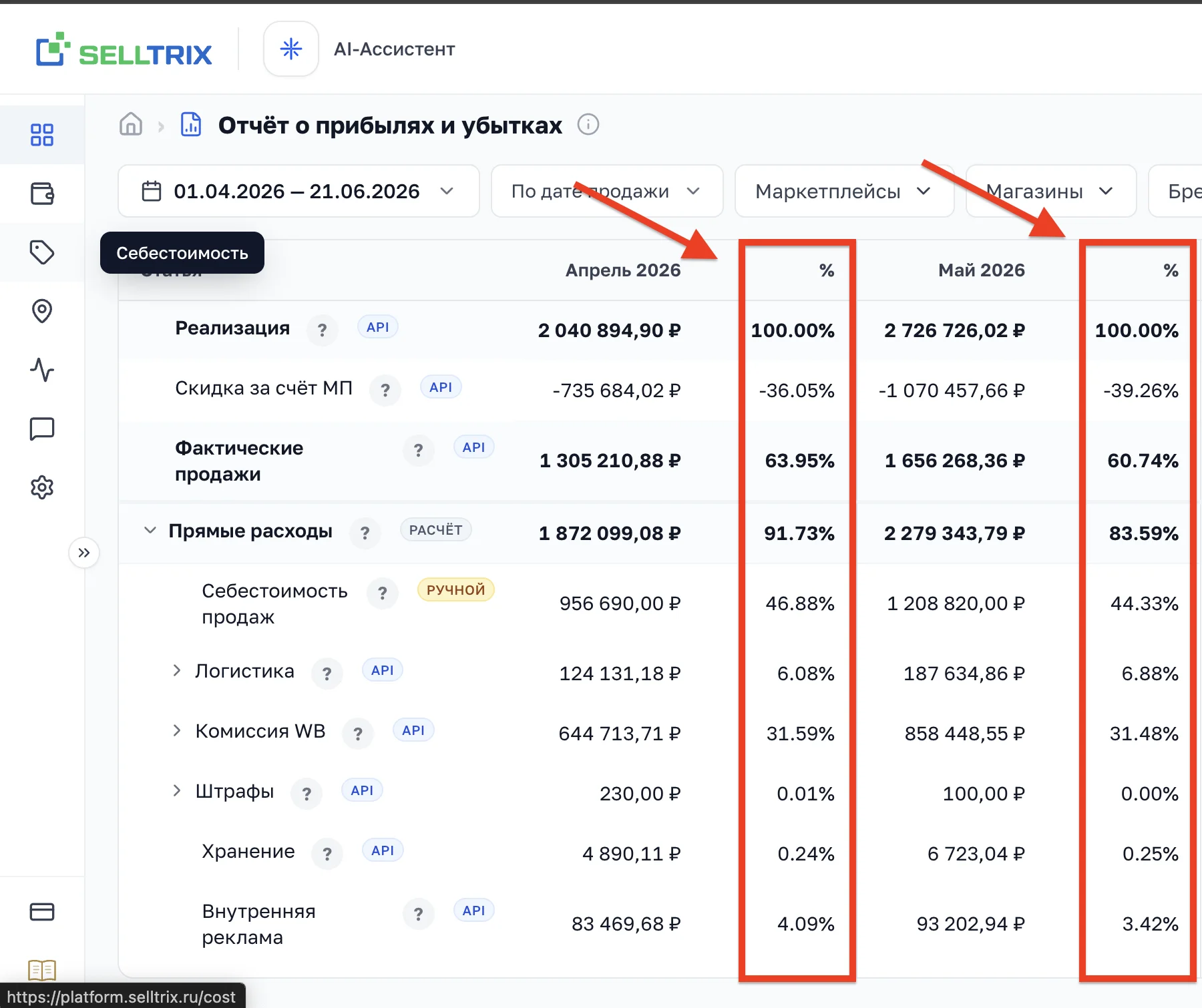
Помесячные колонки
Если выбрать период в несколько месяцев, каждый месяц станет отдельной колонкой, а справа добавится «Итого». Так сразу видно динамику — где расходы поползли вверх, а где прибыль просела.
Фильтры и Ozon
Отчёт можно сузить фильтрами над таблицей: маркетплейсы, магазины, бренды, категории, группы товаров и отдельные артикулы. Все строки пересчитываются по выбранному срезу.
ОПиУ работает и для Ozon-кабинетов. За открытый месяц Ozon ещё не отдаёт точные данные по баллам, поэтому свежие дни считаются по оперативной оценке — в этом случае у отчёта появляется бейдж «Оперативные данные». Когда выйдет месячный отчёт о реализации, цифры уточнятся автоматически.
Почему прибыль ≠ деньги на счёте
ОПиУ показывает прибыль по факту продаж, а не по приходу денег. Wildberries платит с задержкой, поэтому «прибыль за месяц» и «сколько пришло на счёт» — это разные вещи. Чтобы смотреть именно движение денег, есть отдельный отчёт — ДДС.
Чистая прибыль из ОПиУ — это не налоговая база. Налог считается по своим правилам, в зависимости от системы налогообложения — см. главу «Налоги».
Экспорт
Кнопка «Экспорт» выгружает отчёт в XLSX со всеми строками и колонками за выбранный период. Удобно приложить к сверке или передать бухгалтеру.