Карточка товара
Дашборд показывает картину по всему магазину, а карточка товара — то же самое, но по одному артикулу: сколько он принёс чистыми, из чего сложилась прибыль, где теряются деньги и что с остатком. Это ваш P&L по каждому SKU в одном экране.
Как открыть
Карточка открывается кликом по строке товара — в таблице дашборда «Оцифровка», в топ-5 товаров, в отчётах «Прочие удержания» и компенсации, из тепловой карты и списка РНП. Отдельного пункта меню нет: заходите туда, где увидели интересный товар, и проваливаетесь в его карточку.
Слева — визитка товара
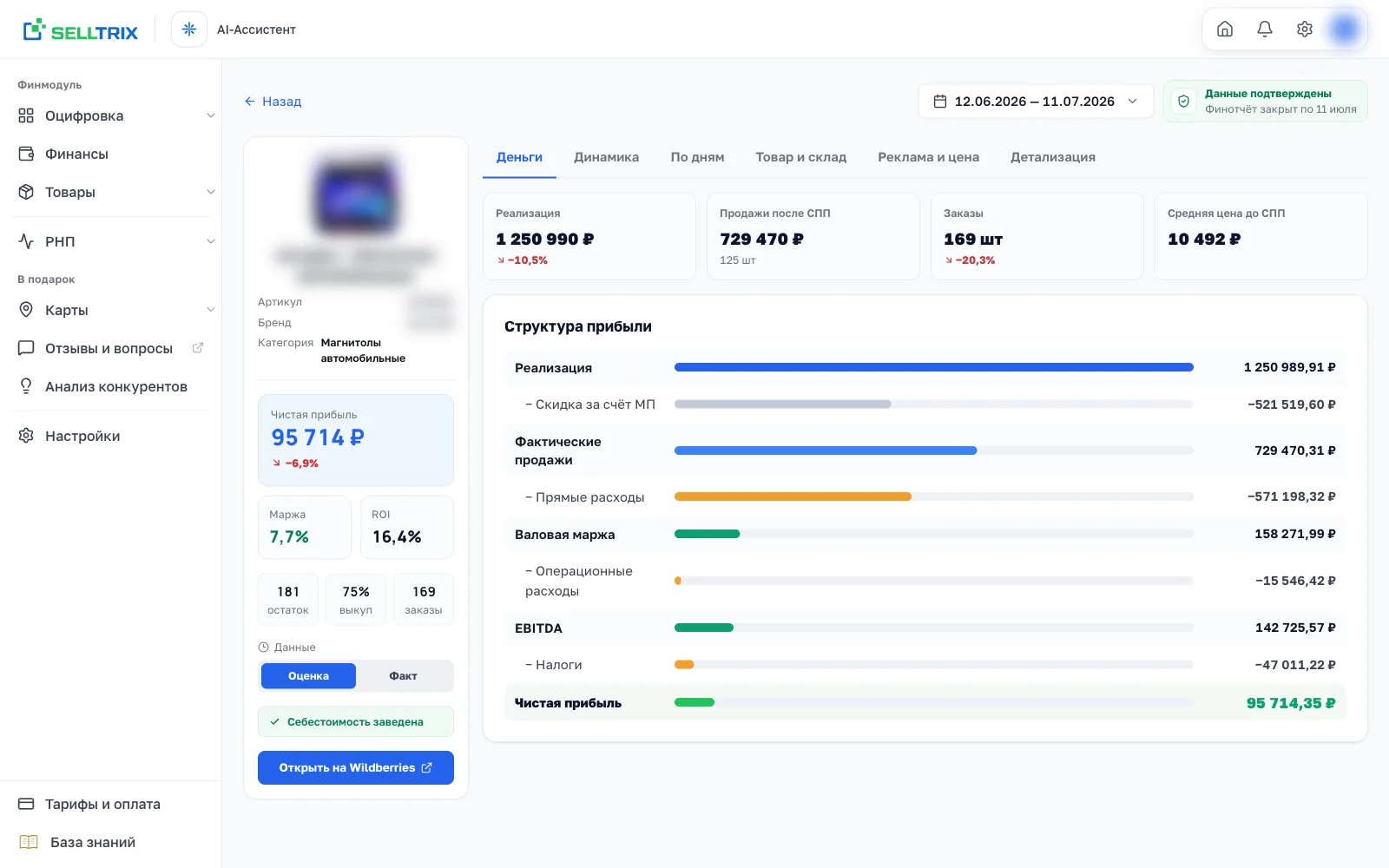
Левая колонка закреплена и всегда на виду, пока вы листаете вкладки. В ней — самое главное:
- Фото, название, маркетплейс и мета: артикул, бренд, категория.
- Три числа крупно: Чистая прибыль (с изменением к прошлому периоду), Маржа % и ROI %.
- Быстрые факты: остаток в штуках, процент выкупа, заказы.
- Тумблер «Оценка / Факт» — переключает свежие незакрытые дни между оперативной оценкой и только подтверждёнными данными (см. ниже).
- Чип себестоимости: зелёный «Себестоимость заведена» или янтарный «Себестоимость не заведена — прибыль неполная». Сразу видно, можно ли доверять прибыли.
- Кнопка «Открыть на Wildberries / Ozon» — перейти в карточку на самом маркетплейсе.
Если один и тот же артикул продаётся из нескольких ваших магазинов, вверху появится переключатель кабинета — смотрите товар по каждому магазину отдельно.
Справа — вкладки с деталями
Правая часть — «аналитический док» из вкладок. Вкладки без данных прячутся, так что у простого товара их будет меньше, чем у рекламируемого apparel.
| Вкладка | Что внутри |
|---|---|
| Деньги | Реализация, продажи после СПП, заказы, средняя цена и воронка «Структура прибыли». |
| Динамика | График по дням: выручка, прибыль, маржа, ROI, заказы, реклама — можно накладывать несколько метрик. |
| По дням | РНП по артикулу: воронка «показы → переходы → корзина → заказы», ДРР, заметки, а на AI Pro — разбор «Почему просел?». |
| Товар и склад | Остатки (на складах, в пути), а для одежды — разбивка по размерам. Для Ozon — свои блоки (ниже). |
| Реклама и цена | Расход на рекламу и ДРР, СПП, цена до/после СПП, прибыль и логистика на единицу, прогноз на конец недели. |
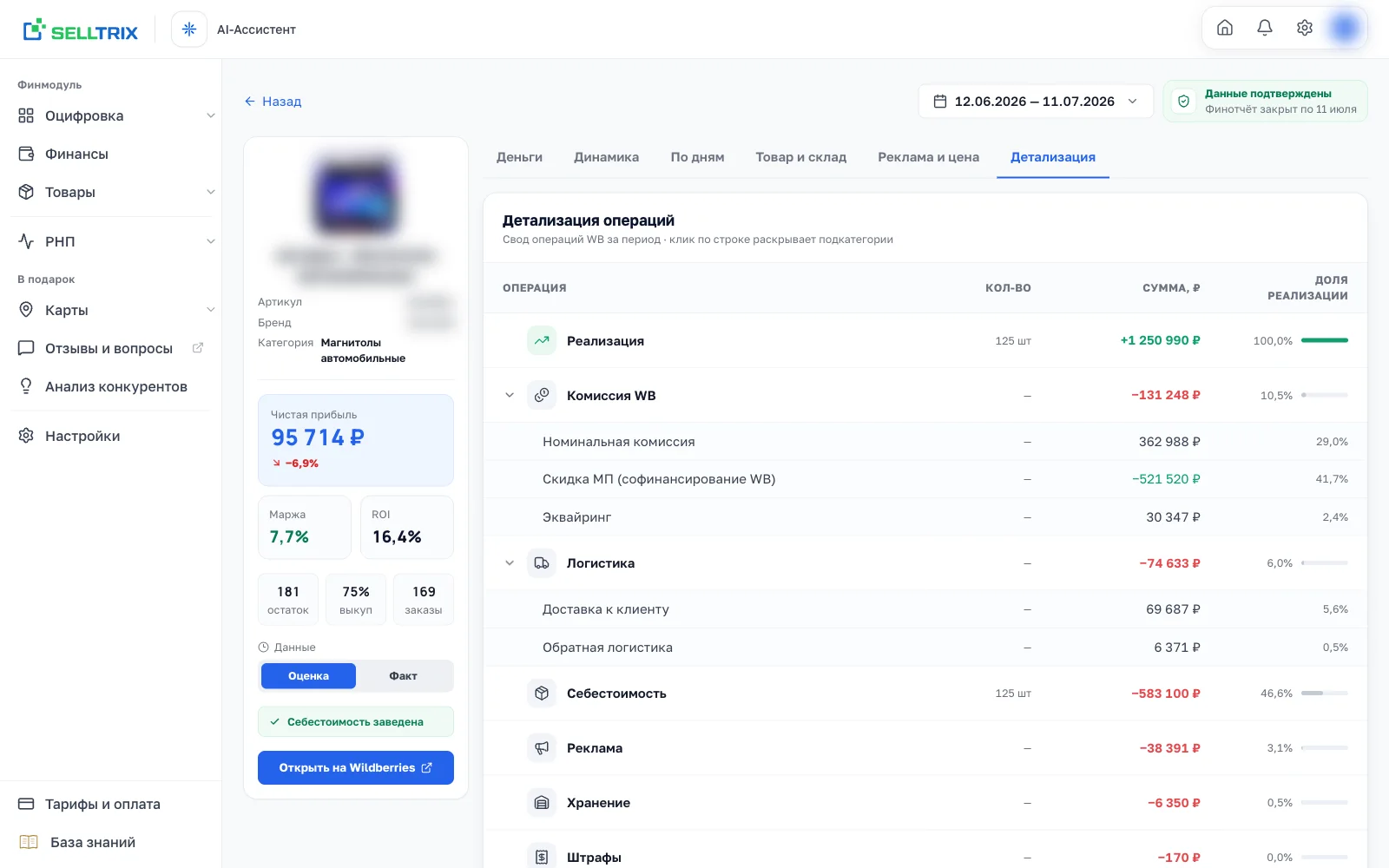
| Детализация | Все операции по типам с раскрытием: комиссия (номинал + СПП + эквайринг), логистика (доставка + обратная), себестоимость, реклама, хранение, штрафы, налог. |
Структура прибыли — куда ушли деньги
На вкладке «Деньги» под цифрами стоит воронка: она ведёт от выручки к чистой прибыли, вычитая расходы по шагам. Это тот же путь, что в ОПиУ, но по одному товару:
«Прямые расходы» внутри воронки раскрываются на слагаемые: себестоимость, логистика, комиссия, штрафы, хранение, реклама, прочие удержания, платная приёмка. Компенсации маркетплейса идут со знаком плюс — они прибыль возвращают. Строка «Операционные расходы» появляется, только если вы завели их в разделе «Финансы → Операции».
Период и честность данных
Период выбирается вверху и общий с дашбордом — переключили там, увидите здесь те же даты. Рядом — бейдж-щит, который честно отвечает, можно ли верить цифрам:
- Зелёный «Данные подтверждены» — период закрыт финотчётом, цифры окончательные.
- Янтарный «Оперативные данные» / «Данные примерные» — свежий хвост периода ещё не закрыт, часть чисел — оценка. У WB финотчёт недельный, у Ozon — месячный (приходит после закрытия месяца), поэтому формулировка бейджа разная.
Тумблер «Оценка / Факт» в визитке управляет этим: «Оценка» достраивает свежие дни оперативным прогнозом (по умолчанию), «Факт» — показывает только подтверждённые дни. Подробнее — в статье «Оперативные данные и факт за неделю».
Разбивка по размерам (одежда, WB)
Для товаров с реальными размерами на вкладке «Товар и склад» появляются две таблицы: «Аналитика по размерам» (продано, выручка, маржа и доля по каждому размеру) и «Возвраты по размерам» (процент возврата и стоимость обратной логистики, с подсветкой размера-«виновника»). Это помогает увидеть, что, скажем, размер L тянет возвраты вниз по всему SKU.
Товары Ozon: ликвидность и причины возвратов
У Ozon размеров нет, поэтому вместо разбивки по размерам карточка Ozon-товара показывает два своих блока:
- «Ликвидность на Ozon» — официальная оценка самого Ozon: на сколько дней хватит остатка, оборачиваемость, скорость продаж, светофор от «Ликвидный» до «Критично — затоваривание». Это отдельный сигнал Ozon; наша оборачиваемость в таблице товаров считается по своей методике, поэтому числа могут немного отличаться.
- «Возвраты товара» и «Отмены заказов» — таблицы причин (брак, не подошёл, передумал, сроки) с долей и подсветкой главной причины. Суммы в рублях — справочно: сам денежный возврат уже учтён в прибыли, здесь он не вычитается второй раз.
Карточка товара открывается с активной подпиской на оцифровку. Без неё вместо данных будет заглушка — это защита ваших цифр, а не ошибка.
Что дальше
Карточка собирает воедино то, что подробно разобрано в других статьях: сверка метрик с ЛК WB, себестоимость, как читать ОПиУ и рука на пульсе (вкладка «По дням»).