Цели по марже и ДРР через Excel
Вы можете задать по каждому товару целевую маржинальность и целевой ДРР — ориентиры, к которым стремитесь. После этого AI-ассистент TRIX сравнивает фактические показатели с вашими целями и подсказывает по конкретным артикулам, где недобор и почему. Проставлять цели по одному товару через интерфейс долго, поэтому есть быстрый способ — через Excel: выгрузили таблицу, заполнили две колонки, загрузили обратно. Ниже — пошагово.
Зачем это нужно. Цель — это «точка отсчёта». Без неё совет звучит абстрактно. С целью ассистент говорит конкретно: «по товару X цель по марже 18%, а по факту 9% — разрыв тянут логистика и реклама». Сравнение идёт по закрытой неделе (полные данные финотчёта), а не по «сырым» оперативным цифрам, поэтому выводам можно доверять.
Шаг 1. Выгрузите таблицу себестоимости
- На платформе откройте раздел «Себестоимость».
- В фильтре «Магазины» выберите один кабинет — выгрузка и загрузка идут по одному магазину.
-
Нажмите кнопку «Экспорт» в правом верхнем углу таблицы — скачается
файл
.xlsx.

Шаг 2. Заполните колонки целей в Excel
Откройте скачанный файл. Помимо привычных колонок себестоимости в нём есть две колонки для целей:
Желаемая чистая маржинальность товара. Чем выше — тем лучше. Например, 18 означает цель 18%.
Желаемая доля рекламных расходов. Здесь наоборот — чем ниже, тем лучше: факт выше цели = перерасход на рекламу. Например, 8 — цель не выходить за 8%.
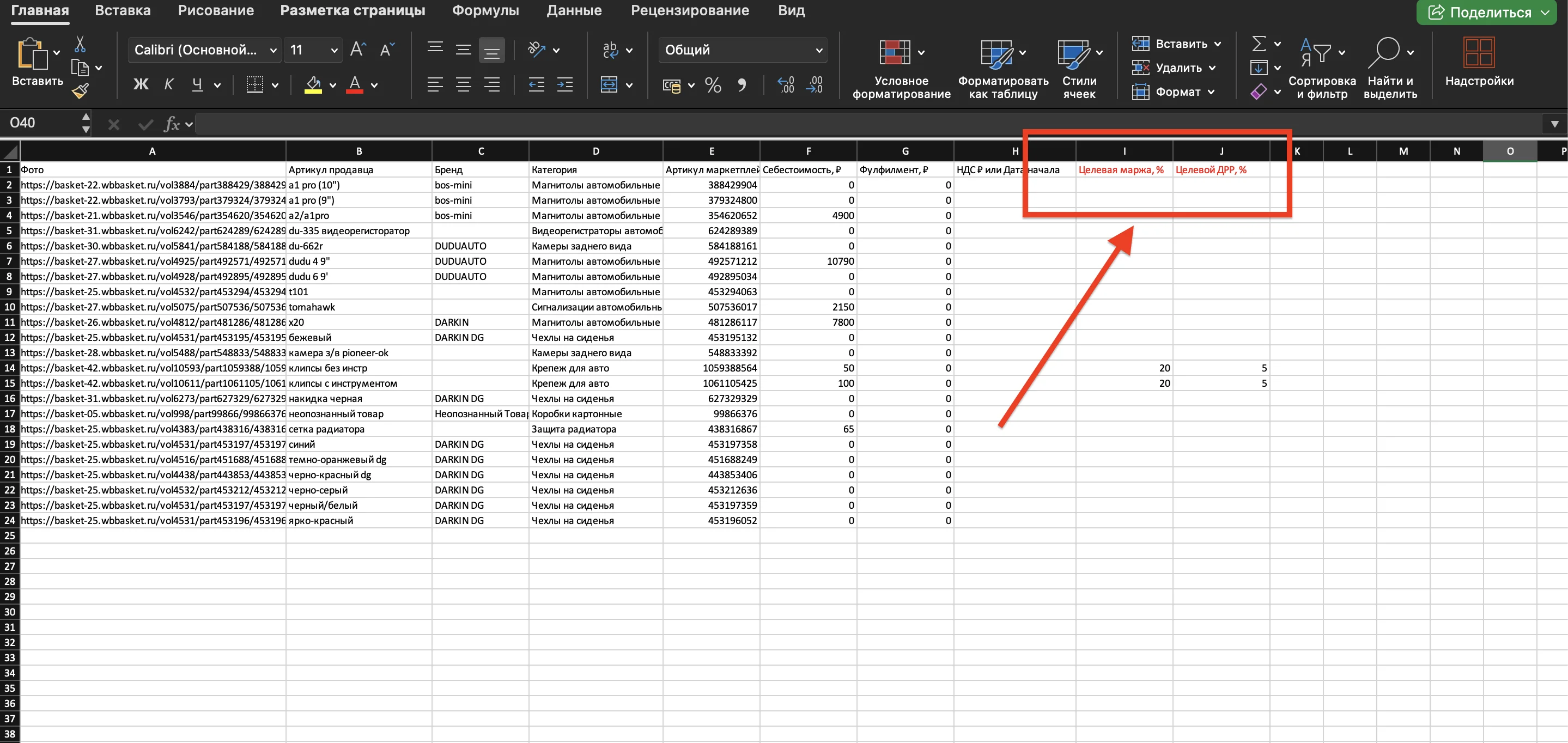
Правила заполнения:
- Значения — числа от 0 до 100 (проценты). Можно с запятой:
7,5. - Пустая ячейка ничего не сбрасывает. Если оставить колонку цели пустой — текущая цель по товару останется как была. Удалять цель нужно через интерфейс (звезда TRIX AI в строке товара).
- Цель ставится на товар, а не на дату. Если у товара несколько строк истории себестоимости — заполняйте цель в первой строке артикула.
- Остальные колонки (себестоимость, фулфилмент, НДС) можно править в этом же файле — они загрузятся вместе.
Шаг 3. Загрузите файл обратно
- Вернитесь в раздел «Себестоимость», тот же магазин.
- Нажмите «Импорт» и выберите сохранённый файл.
- Нажмите «Обновить данные» — импорт возьмёт значения из файла и обновит их, не трогая остальное. Пустые ячейки ничего не сбрасывают, так что случайно стереть уже заведённую себестоимость нельзя.
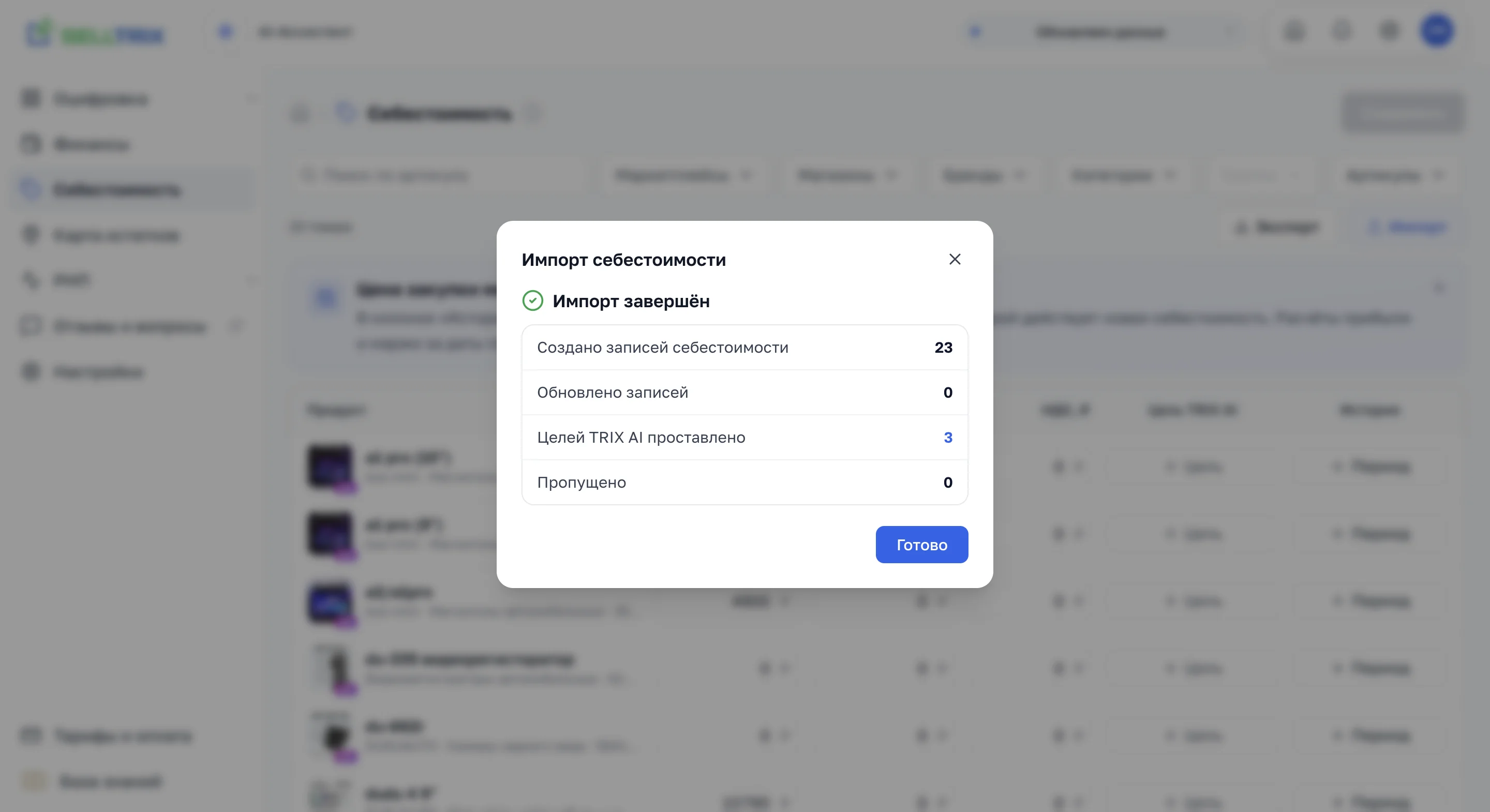
После импорта в строке каждого товара появится пилюля со звездой TRIX AI с заданными значениями. Это значит, цели применились и ассистент будет на них опираться.
Шаг 4. Спросите ассистента
Откройте TRIX AI и спросите, например: «По каким товарам я не дотягиваю до целей?». Ассистент сравнит факт по закрытой неделе с вашими целями и покажет проблемные артикулы — с пояснением, что именно тянет разрыв (логистика, реклама, цена, выкуп) и на какой управляемый рычаг нажать.
Частые вопросы.
- Старый файл без новых колонок подойдёт? Да. Файлы прежнего формата импортируются как раньше — цели просто не меняются.
- Цели пропадут при следующей выгрузке? Нет. При экспорте заданные цели уже будут стоять в колонках I/J — файл всегда отражает актуальное состояние.
- Можно проставить только маржу или только ДРР? Да. Заполняйте любую из двух колонок — вторую можно оставить пустой.
Частые вопросы
Как поставить целевую маржу и ДРР сразу для нескольких товаров?
В разделе «Себестоимость» выберите один магазин и нажмите «Экспорт», чтобы скачать файл .xlsx. Заполните колонки I «Целевая маржа, %» и J «Целевой ДРР, %», затем загрузите файл через «Импорт» и нажмите «Обновить данные».
Что делать, если нужно задать только целевую маржу?
Заполните колонку I «Целевая маржа, %», а колонку J «Целевой ДРР, %» оставьте пустой. Пустая ячейка ничего не сбрасывает, поэтому текущая цель по ДРР останется как была.
Какие значения можно указывать в колонках целей Excel?
Значения должны быть числами от 0 до 100 процентов. Допускаются дробные значения с запятой, например 7,5.
Почему цель не применяется, если у товара несколько строк?
Цель ставится на товар, а не на дату. Если у товара несколько строк истории себестоимости, цель нужно заполнить в первой строке артикула.
Сохранятся ли цели после следующей выгрузки?
Да. При экспорте заданные цели уже будут стоять в колонках I и J, поэтому файл отражает актуальное состояние.