Тепловая карта по дням
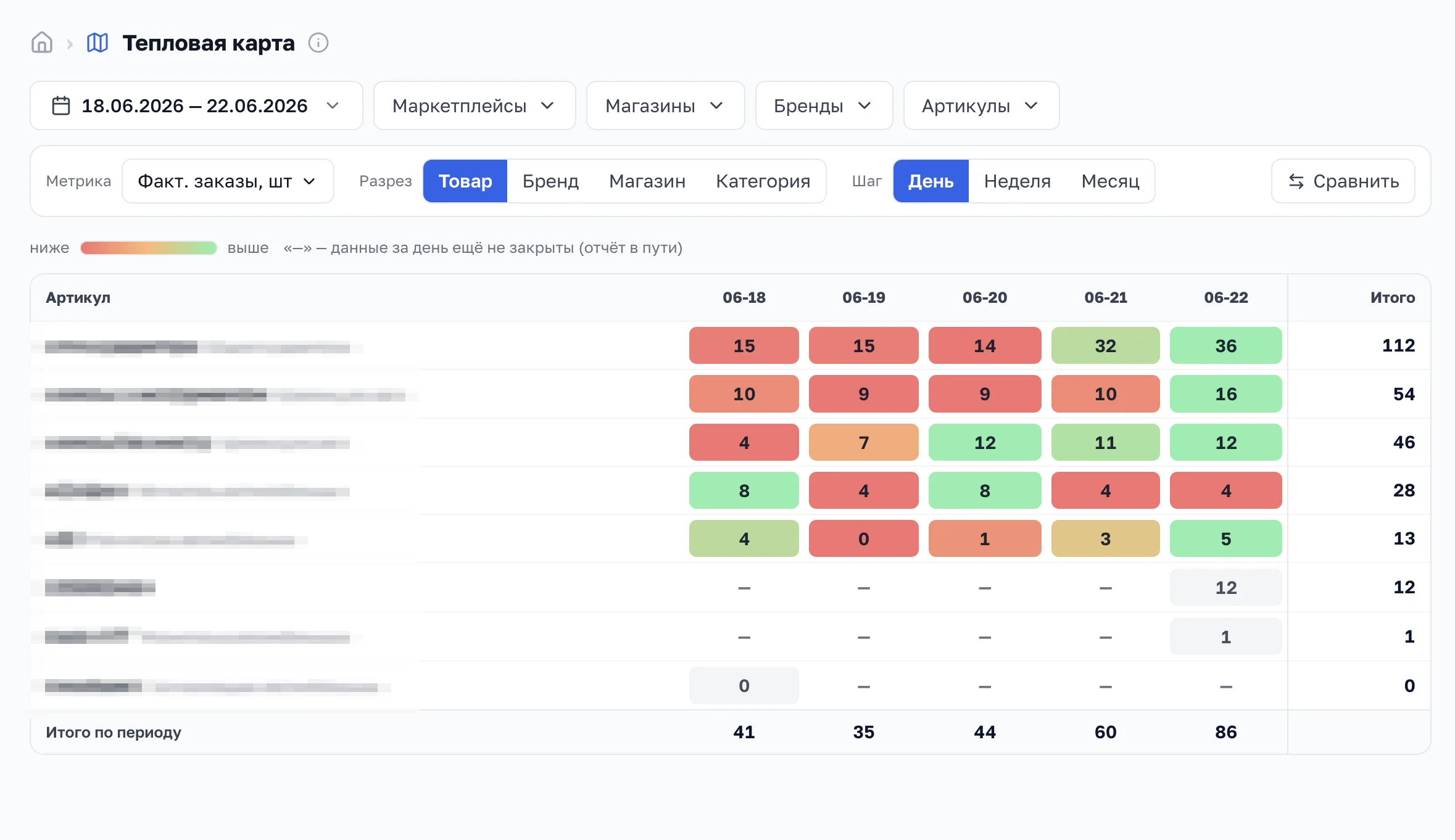
Тепловая карта показывает цветом, где товары растут, а где проседают. Когда артикулов много, читать таблицу с числами долго — а на карте провал виден сразу: красная клетка среди зелёных. Это инструмент «бросить взгляд и понять, куда смотреть».
Как читать цвет
- Красный — значение ниже относительно других; зелёный — выше. Между ними — оранжевая середина.
- Для метрик «меньше — лучше» (ДРР, ДРР по заказам, бюджет рекламы, расходы) шкала перевёрнута: высокое значение подсвечивается красным, низкое — зелёным.
- Сравнение идёт по строке — то есть дни одного товара сравниваются между собой. Так видно именно динамику этого артикула, а не «кто крупнее».
- Прочерк — — данные за день ещё не закрыты (отчёт WB в пути), это не ноль.
Панель «Вид»: метрика, разрез, шаг
Над картой — панель управления. В ней три настройки:

- Метрика — что показывать в клетках: заказы, выручка, прибыль, ДРР, выкуп и другие.
- Разрез — что в строках: Товар, Бренд, Магазин или Категория. Удобно, когда товаров много — свернуть их в бренды или категории.
- Шаг — ширина столбца: День, Неделя или Месяц. День — для оперативного контроля, неделя/месяц — для тренда.
Сравнение двух метрик
Кнопка «Сравнить» включает вторую метрику. Тогда в каждой клетке две цифры: крупно — основная (например, заказы), мелко — вторая (например, ДРР). Так в одной карте видно сразу две стороны: где заказов много, но и реклама дорогая.
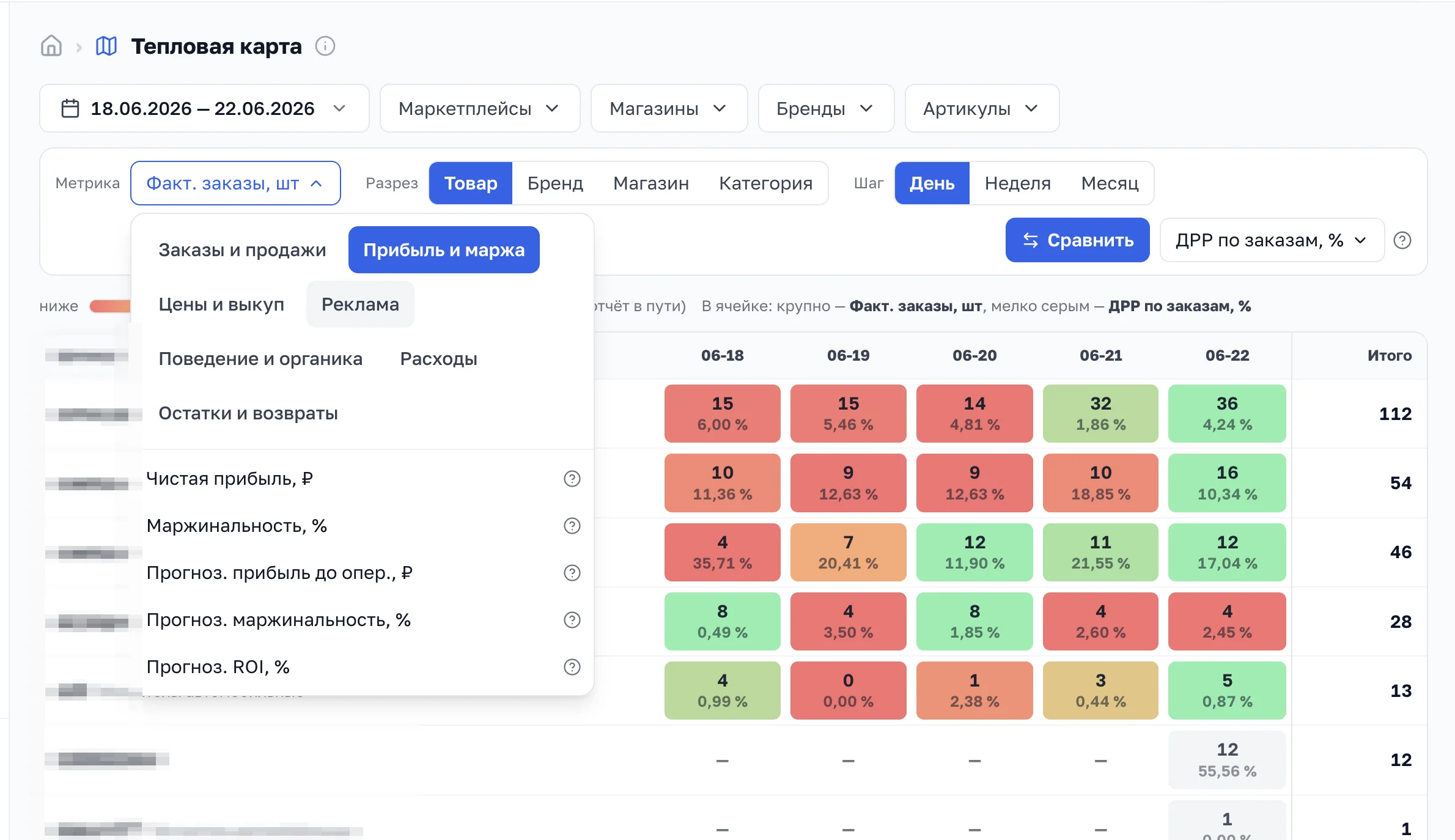
Строки можно сортировать — кликните по заголовку любого дня или по «Итого», и карта выстроится по этому столбцу. Повторный клик меняет направление.
Клик по строке в разрезе «Товар» открывает карточку артикула — там тот же товар разобран по дням подробно: от воронки до прибыли и остатков.
Карта строится только по закреплённым артикулам. Если она пустая — сначала включите товары на мониторинг: кнопка на пустом экране ведёт прямо в «Настройки РНП».
Коротко
- Тепловая карта — цветной взгляд на то, где растёт, а где проседает.
- Красный — ниже, зелёный — выше; сравнение идёт по строке (динамика товара).
- Метрику, разрез (товар/бренд/магазин/категория) и шаг (день/неделя/месяц) вы выбираете сами.
- «Сравнить» накладывает вторую метрику в той же клетке.
- Прочерк «—» — данные за день ещё не пришли, а не ноль.
Частые вопросы
Что означает красный и зелёный цвет на тепловой карте?
Красный означает значение ниже относительно других, зелёный — выше. Оранжевый показывает середину между ними.
Почему ДРР и расходы могут быть красными при высоком значении?
Для метрик «меньше — лучше», включая ДРР, ДРР по заказам, бюджет рекламы и расходы, шкала перевёрнута. Высокое значение подсвечивается красным, низкое — зелёным.
Почему вместо значения стоит прочерк?
Прочерк означает, что данные за день ещё не закрыты. Это не ноль: отчёт WB ещё в пути.
Как посмотреть на карте сразу заказы и ДРР?
Кнопка «Сравнить» включает вторую метрику. В клетке крупно показывается основная метрика, мелко — вторая.
Почему тепловая карта пустая?
Карта строится только по закреплённым артикулам. Если карта пустая, сначала включите товары на мониторинг: кнопка на пустом экране ведёт прямо в «Настройки РНП».