Модуль РНП: ежедневная сводка по товарам
РНП — «рука на пульсе». Вы закрепляете товары, которые важно держать под контролем, и видите по ним сводку по дням: заказы, выкуп, маржу, прибыль и рекламу. Просадка по любому товару заметна сразу — в тот же день, а не в конце месяца. Ниже — как этим пользоваться.
Зачем это нужно
Дашборд и ОПиУ отвечают на вопрос «как дела в целом». РНП отвечает на другой: «что происходит прямо сейчас по конкретным товарам». Реклама стала съедать больше? Выкуп просел? Заказы поехали вниз? В РНП это видно в тот же день — можно среагировать, пока проблема не накопилась. Модуль работает и с Ozon-кабинетами: закреплять можно товары обоих маркетплейсов.
Шаг 1. Закрепите артикулы
Откройте «Настройки РНП» и включите тумблеры у товаров, которые хотите вести на ежедневном контроле. Закреплённые артикулы попадают в сводку. Список можно фильтровать по магазину, бренду и категории или искать по названию и артикулу.
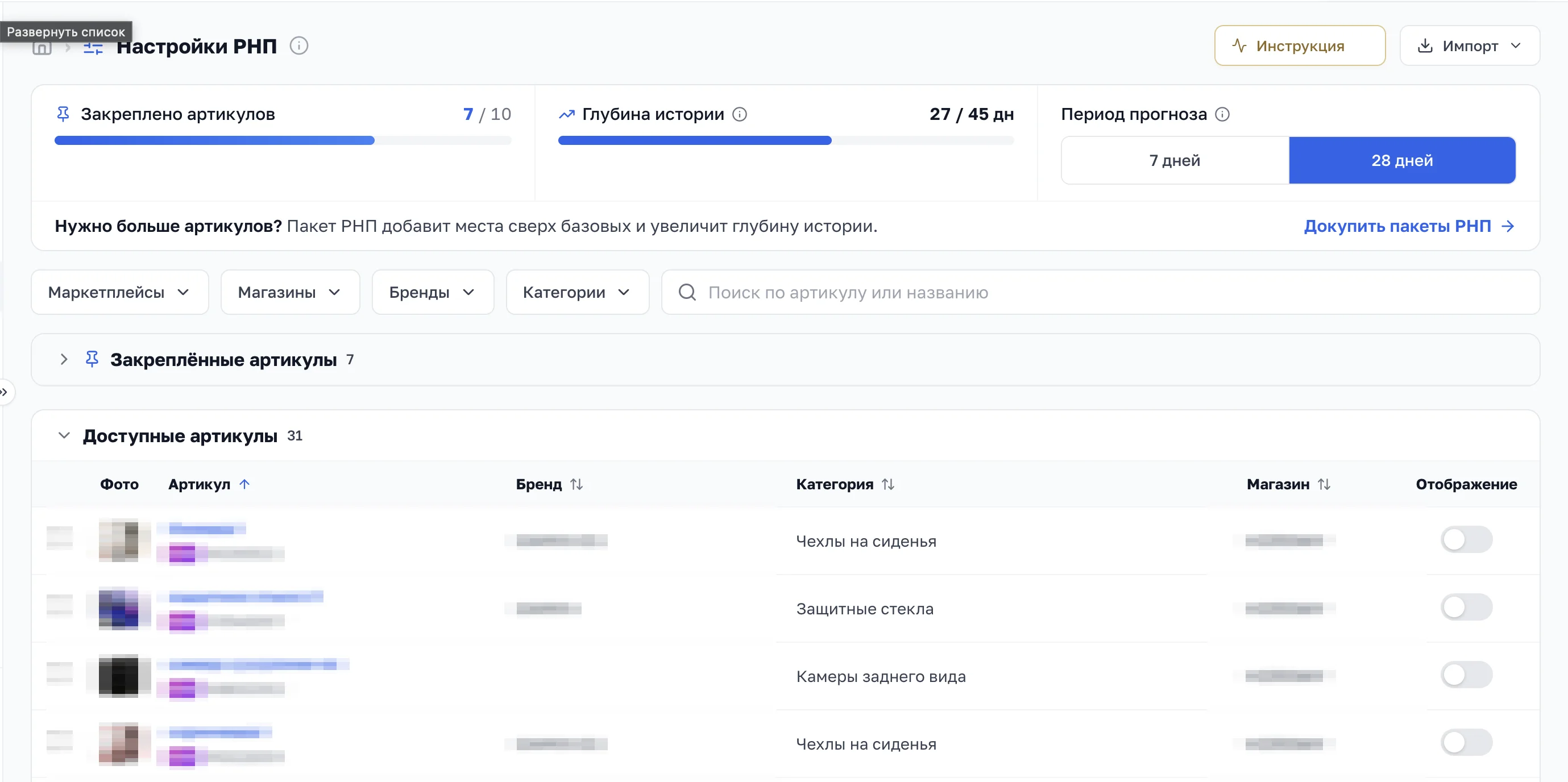
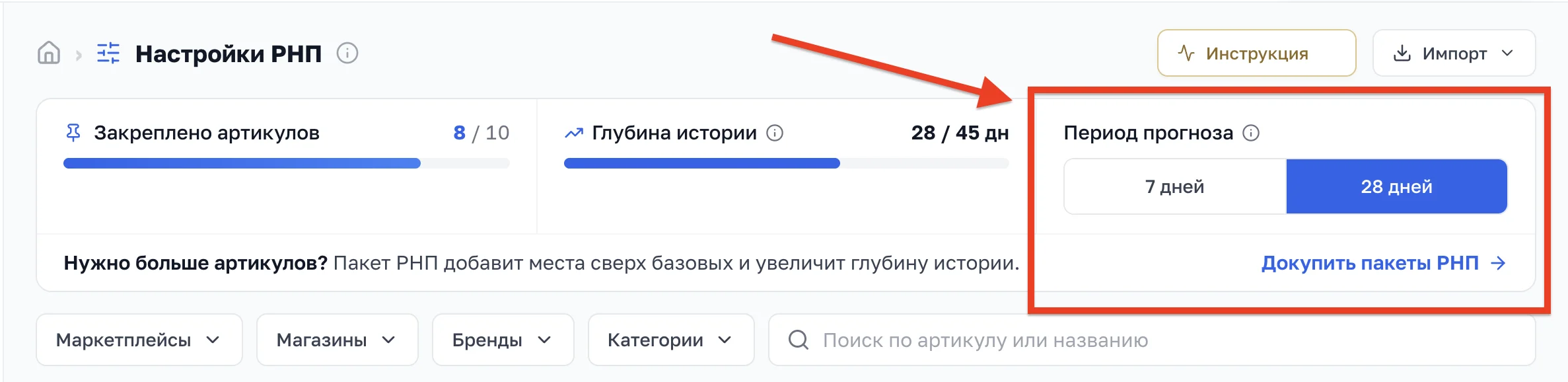
Сколько товаров можно закрепить — зависит от тарифа: базово 10, больше — докупкой пакетов. Там же выбирается период прогноза (7 или 28 дней) и видна глубина истории — за сколько дней назад уже накопились данные воронки. Базово история копится за 45 дней, с пакетами РНП — за 60, 90 или 180.
Новый товар появляется в списке по первым заказам — со значком «по заказам», ещё до недельного финотчёта. Подробнее: когда новый товар появится в РНП.
Шаг 2. Как читать сводную таблицу
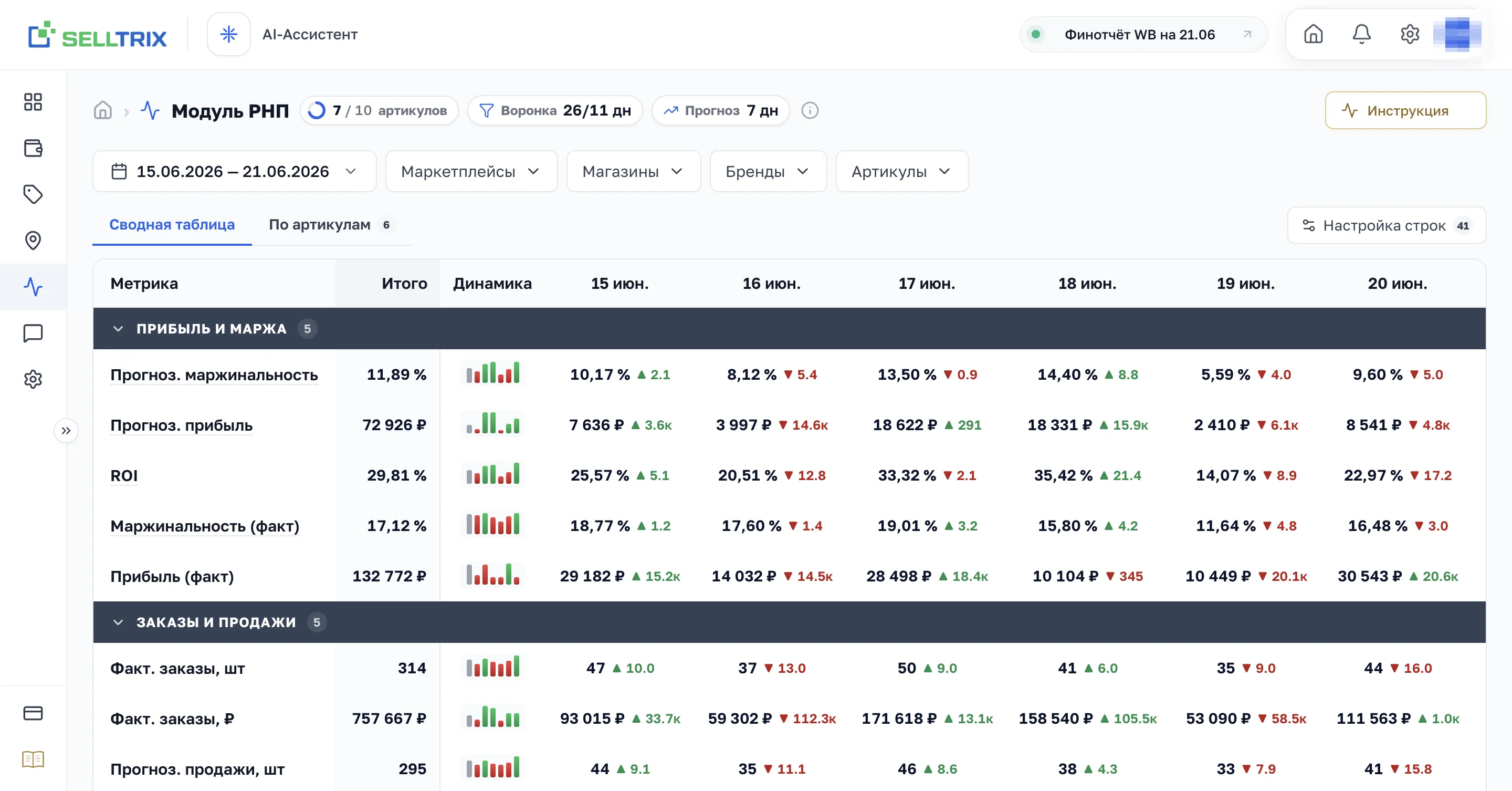
Вверху страницы две вкладки: «Сводная таблица» — метрики по дням суммарно по всем закреплённым товарам, и «По артикулам» — разбивка по каждому товару. Под таблицей есть блок «Заказы по часам» — в какое время суток покупают чаще.
В сводке строки — это метрики, сгруппированные по смыслу в восемь блоков: Прибыль и маржа, Заказы и продажи, Реклама, Цены и выкуп, Поведение и органика, Расходы в рублях, Расходы на 1 единицу, Остатки. Столбцы — дни выбранного периода. Слева, сразу после колонки «Метрика» и до дневных столбцов, — две служебные колонки:
- Итого — значение за весь период.
- Динамика — мини-график (спарклайн), чтобы одним взглядом увидеть тренд по дням.
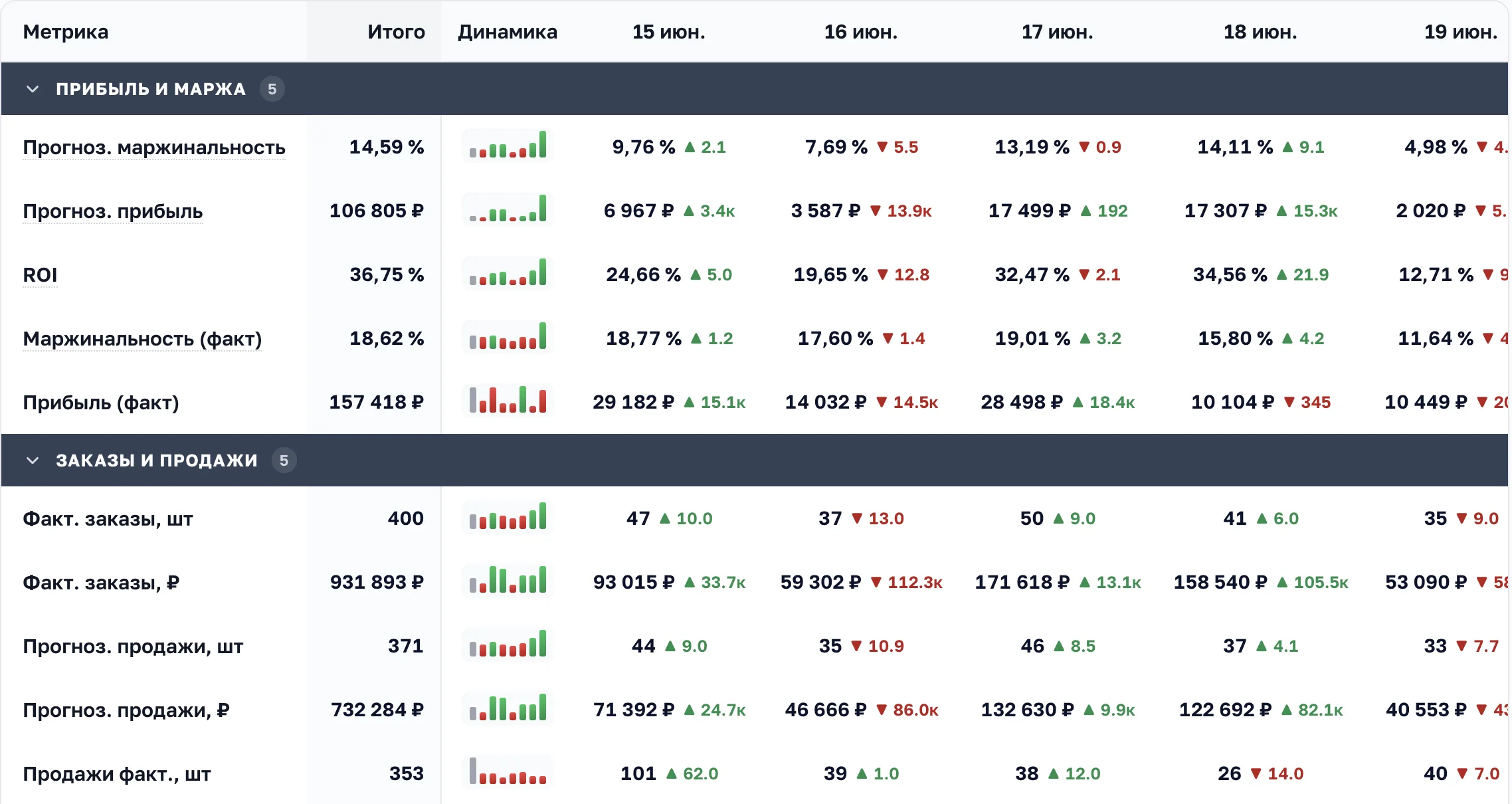
Рядом с каждой дневной цифрой — треугольник ▲▼ с изменением к предыдущему дню: для рублей и штук — на сколько изменилось число, для процентных метрик — на сколько процентных пунктов. Зелёное — хорошо, красное — плохо. Для метрик «меньше — лучше» (ДРР, бюджет рекламы, возвраты, комиссия) логика перевёрнута: снижение подсвечивается зелёным. Так провал видно, не вчитываясь в числа.
Факт и прогноз: почему стоят прочерки «—»
Часть метрик в таблице — фактические (что уже точно случилось), часть — прогнозные (оценка, пока факт не дозрел). Это важно понимать, чтобы не пугаться прочерков.
Wildberries отдаёт данные не одновременно. Заказы приходят почти сразу. А выкуп и деньги по нему (выручка, прибыль, комиссия) — с задержкой в пару-тройку дней, пока покупатель доберёт товар на пункте выдачи и WB закроет отчёт. Поэтому на свежих днях:
- фактические деньги по выкупу честно показываются прочерком —, а не нулём (ноль вводил бы в заблуждение — «как будто продаж нет»);
- прогнозные метрики (прогноз. прибыль, маржинальность, ROI) уже заполнены — они считаются от фактических заказов и нормативов выкупа за прошлый период.
В шапке страницы два чипа. Кольцо-прогресс «N / M дн воронки» показывает, сколько дней истории воронки уже накоплено из потолка вашего тарифа (45, 60, 90 или 180 дней). Чип «Прогноз N дн» — выбранное окно усреднения для прогнозных метрик. А границы достоверности заказов и выкупа видны прямо в таблице: по свежим дням, куда данные ещё не доехали, стоят прочерки «—». Как только отчёт WB по дню закрывается, прочерк сменяется фактической цифрой.
Шаг 3. Настройте, какие метрики видеть
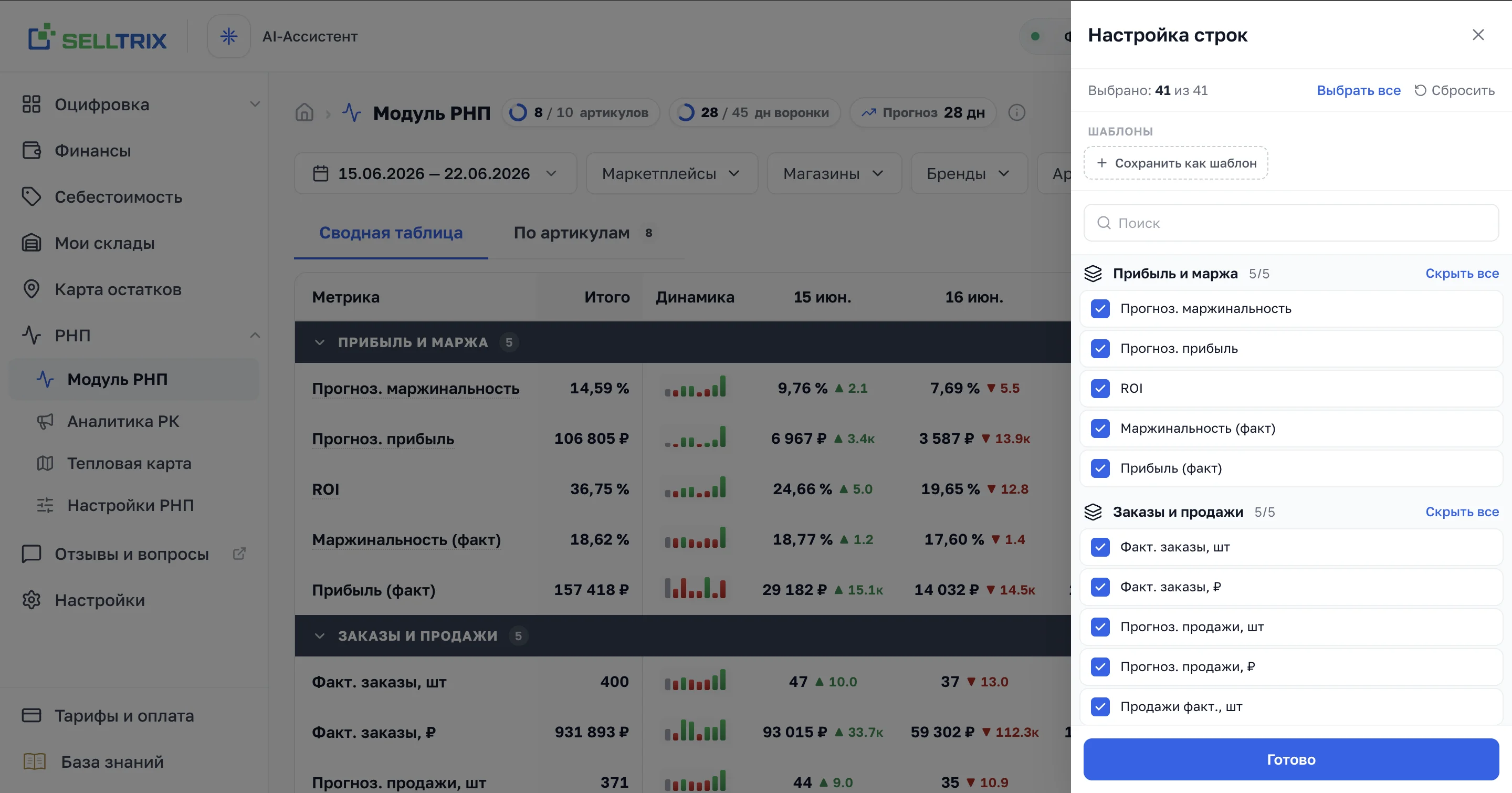
Метрик много — больше сорока. Чтобы таблица не была перегружена, нажмите «Настройка строк» и оставьте только нужное. Метрики сгруппированы, есть поиск и кнопки «Выбрать все» / «Сбросить», а свой набор можно сохранить как шаблон; выбор запоминается — в следующий раз таблица откроется в том же виде.
Карточка артикула
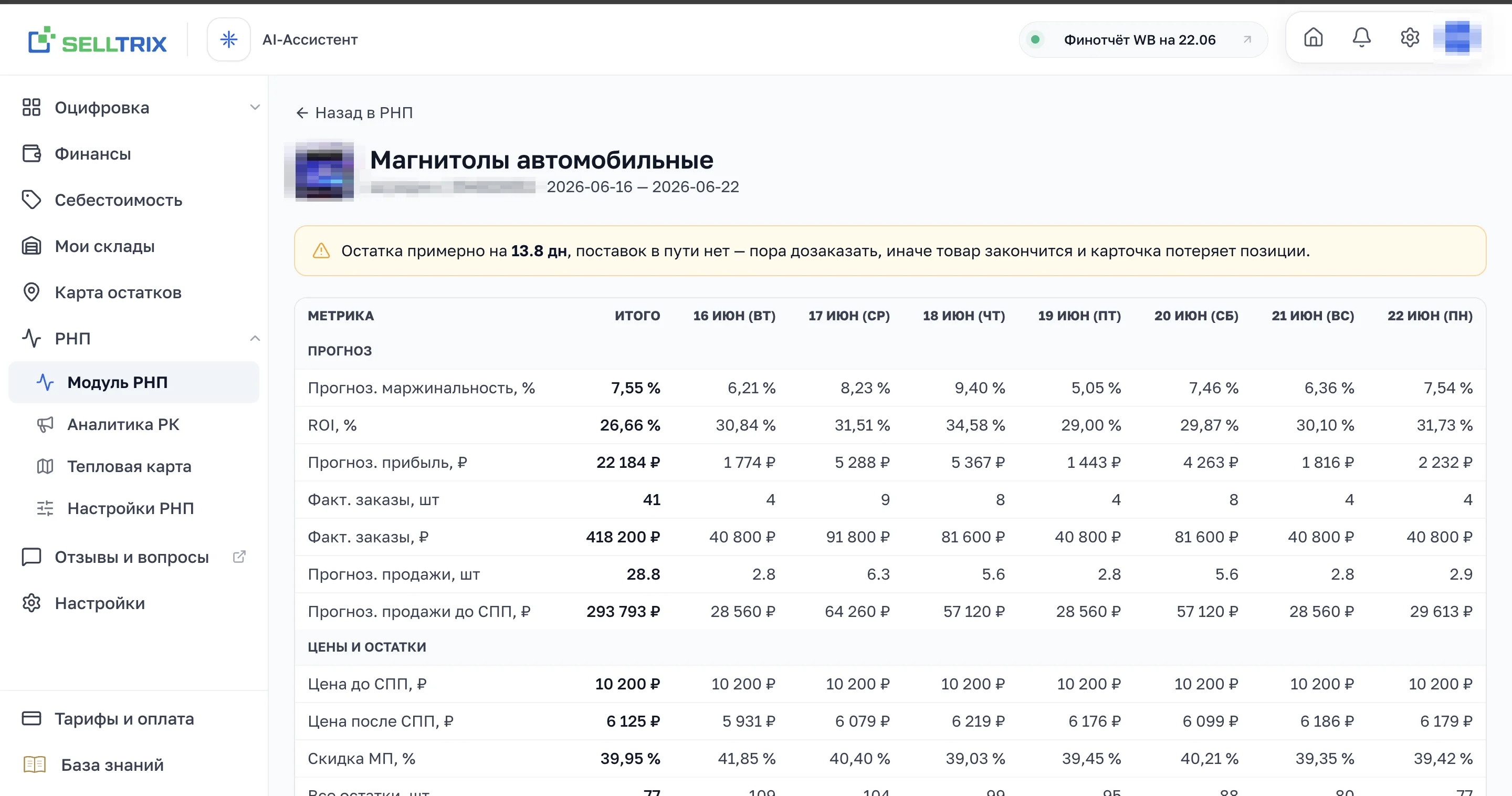
Клик по товару на вкладке «По артикулам» открывает его карточку — та же логика «метрики × дни», но по одному артикулу и подробнее: цены и СПП, реклама в разбивке, поведение покупателей, расходы, остатки и поставки в пути. Сюда заходят, когда в сводке что-то «зацепило» и хочется разобраться в причине.
Комментарии: отмечайте, что меняли
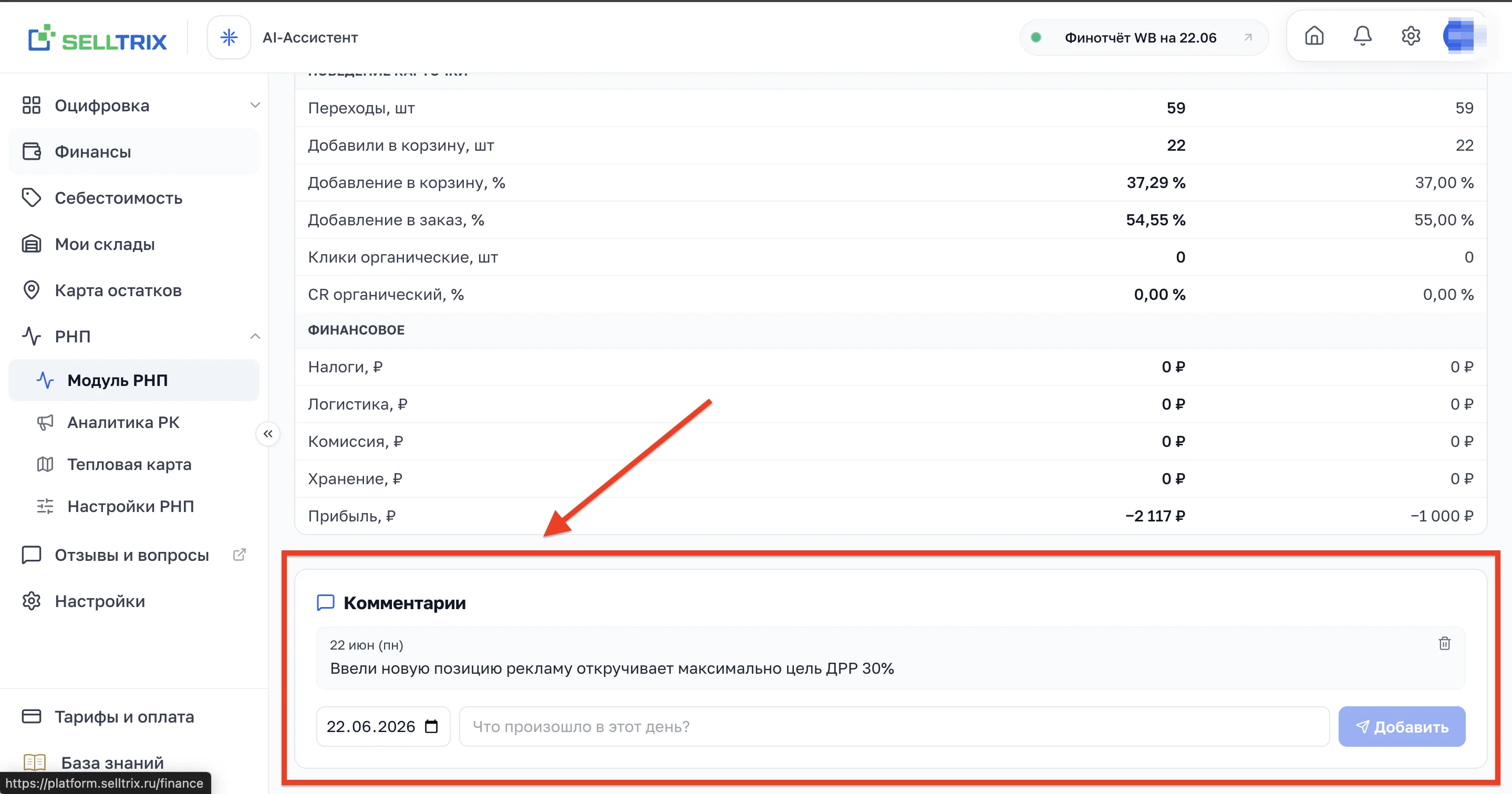
Внизу карточки можно оставлять комментарии с датой — отметки о том, что вы делали с товаром: подняли ставку в рекламе, сменили цену, запустили акцию. Через неделю не придётся вспоминать, почему в тот день дрогнули цифры — рядом будет ваша заметка.
Коротко
- РНП — ежедневный контроль закреплённых товаров: заказы, выкуп, маржа, прибыль, реклама по дням.
- Закрепляете артикулы в «Настройках РНП»; базово — 10 товаров, больше — пакетами.
- Строки — метрики, столбцы — дни; треугольники ▲▼ показывают изменение к предыдущему дню.
- Прочерк «—» на свежих днях — это честно: данные WB ещё в пути, не ноль.
- Прогнозные метрики помогают оценить день, пока факт по выкупу не дозрел.
- Карточка артикула — для разбора причины; комментарии — чтобы помнить свои действия.
Частые вопросы
Почему в РНП вместо выкупа и выручки стоит прочерк «—»?
Wildberries отдаёт данные не одновременно: заказы приходят почти сразу, а выкуп и деньги по нему — с задержкой в пару-тройку дней. Пока отчёт по дню не закрыт, фактические деньги по выкупу показываются прочерком, а не нулём.
Как закрепить товар в РНП?
Откройте «Настройки РНП» и включите тумблер у нужного товара. Закреплённые артикулы попадут в сводку, а список можно фильтровать по магазину, бренду и категории или искать по названию и артикулу.
Сколько товаров можно закрепить в РНП?
Базово можно закрепить 10 товаров. Больше товаров доступны при докупке пакетов.
Что показывает прогноз в РНП?
Прогнозные метрики уже заполнены на свежих днях: они считаются от фактических заказов и нормативов выкупа за прошлый период. Период прогноза составляет 7 или 28 дней — это окно усреднения нормативов, по которым считается прогноз.
Можно ли использовать РНП для товаров на Ozon?
Да, модуль работает и с Ozon-кабинетами. Закреплять можно товары обоих маркетплейсов.