Группы товаров и склейки
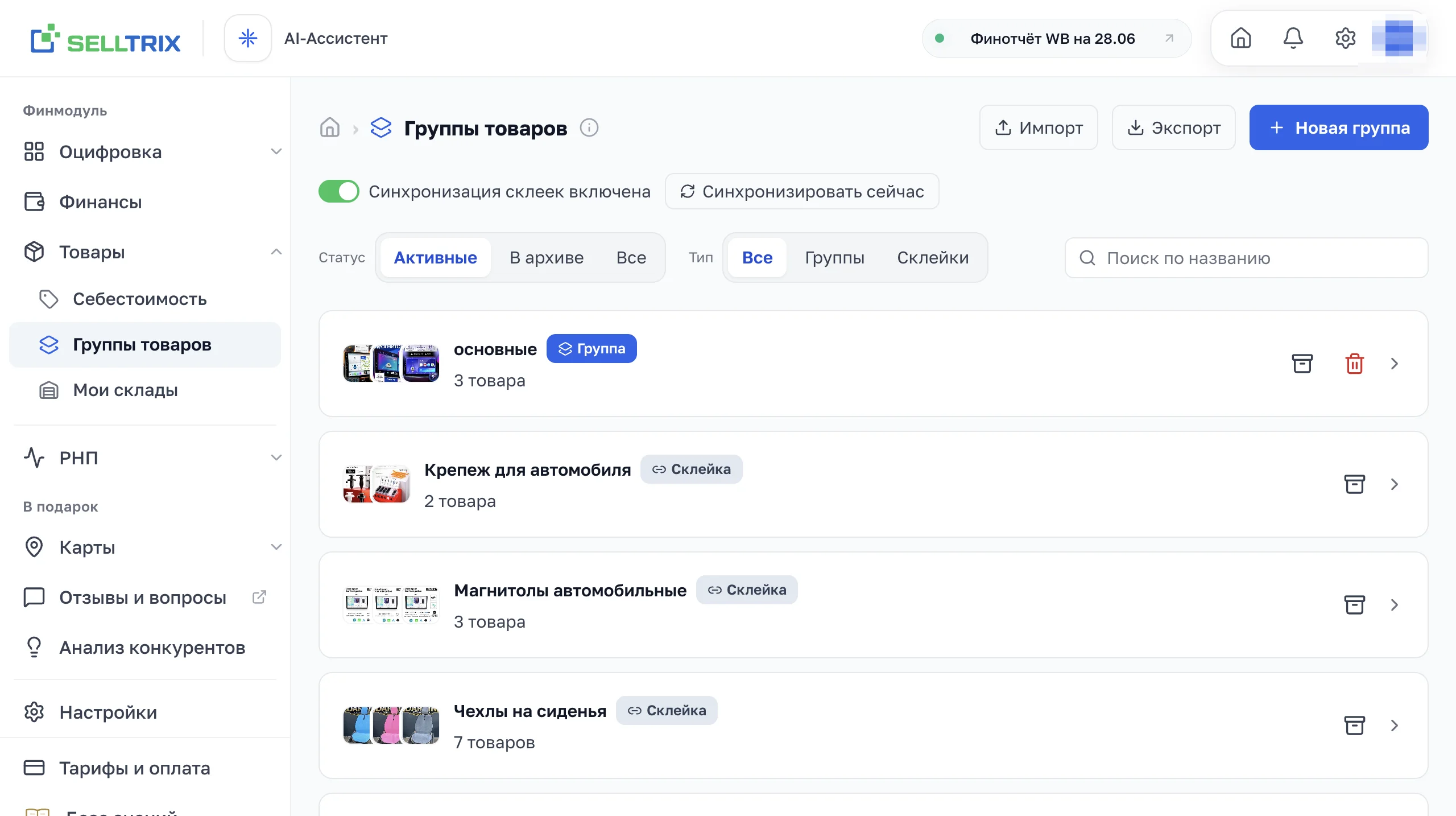
Группы помогают смотреть аналитику не по одному артикулу, а по набору товаров: линейке, бренду, направлению. Собрали товары в группу — и она появляется фильтром «Группы» во всех отчётах (оцифровка, ОПиУ, себестоимость, реклама, РНП, сводный), а отдельным режимом группировки «По группе» — в таблице оцифровки.
Два вида: группа и склейка
В разделе два типа наборов. Они помечены бейджем и работают по-разному.
| Вид | Откуда берётся | Что с ним можно |
|---|---|---|
| Группа | Вы собираете вручную. Можно смешивать товары из разных магазинов. | Создать, добавить и убрать товары, переименовать, в архив, удалить. |
| Склейка | Подтягивается с маркетплейса автоматически — это объединённые карточки-дубли одного товара (один imtID на Wildberries). | Состав ведёт маркетплейс. Вы можете дать ей своё имя, в архив. Удалять и менять состав вручную нельзя. |
Как собрать свою группу
- Откройте «Товары → Группы товаров» и нажмите «Новая группа».
- Введите название и создайте — откроется пустая группа.
- Нажмите «Добавить артикулы», найдите товары по артикулу, вендоркоду или штрихкоду, отметьте галочками и добавьте.
- Готово. Группа сразу появляется в фильтре «Группы» во всех отчётах.
Группа — это просто ярлык для аналитики внутри SELLTRIX. На карточки и цены Wildberries она не влияет, на маркетплейс ничего не выгружается. Удаление группы оставляет сами товары на месте — пропадает только набор.
Своё имя для склейки
Имя склейки маркетплейс задаёт сам — обычно по названию категории. Поэтому несколько склеек одного направления нередко называются одинаково (например, три «Магнитолы автомобильные») и их не различить. Теперь склейке можно дать своё имя — и оно не сотрётся при очередной синхронизации.
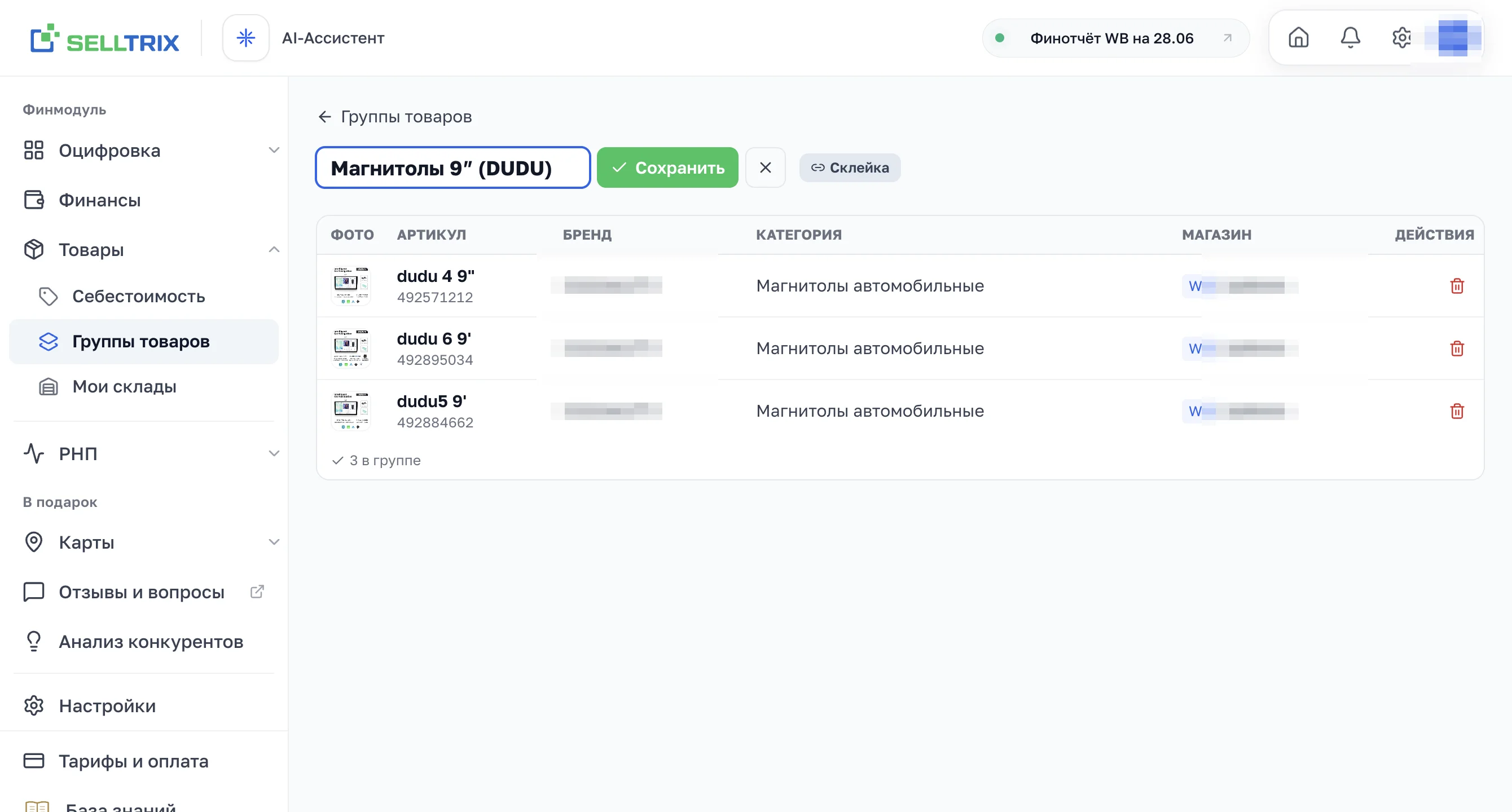
- Откройте склейку из списка и нажмите карандаш у названия.
- Впишите понятное имя и нажмите зелёную кнопку «Сохранить» (или клавишу Enter). Отмена — крестик или Esc.
- Имя применится сразу и будет видно везде: в списке, в фильтре «Группы» и в отчётах.
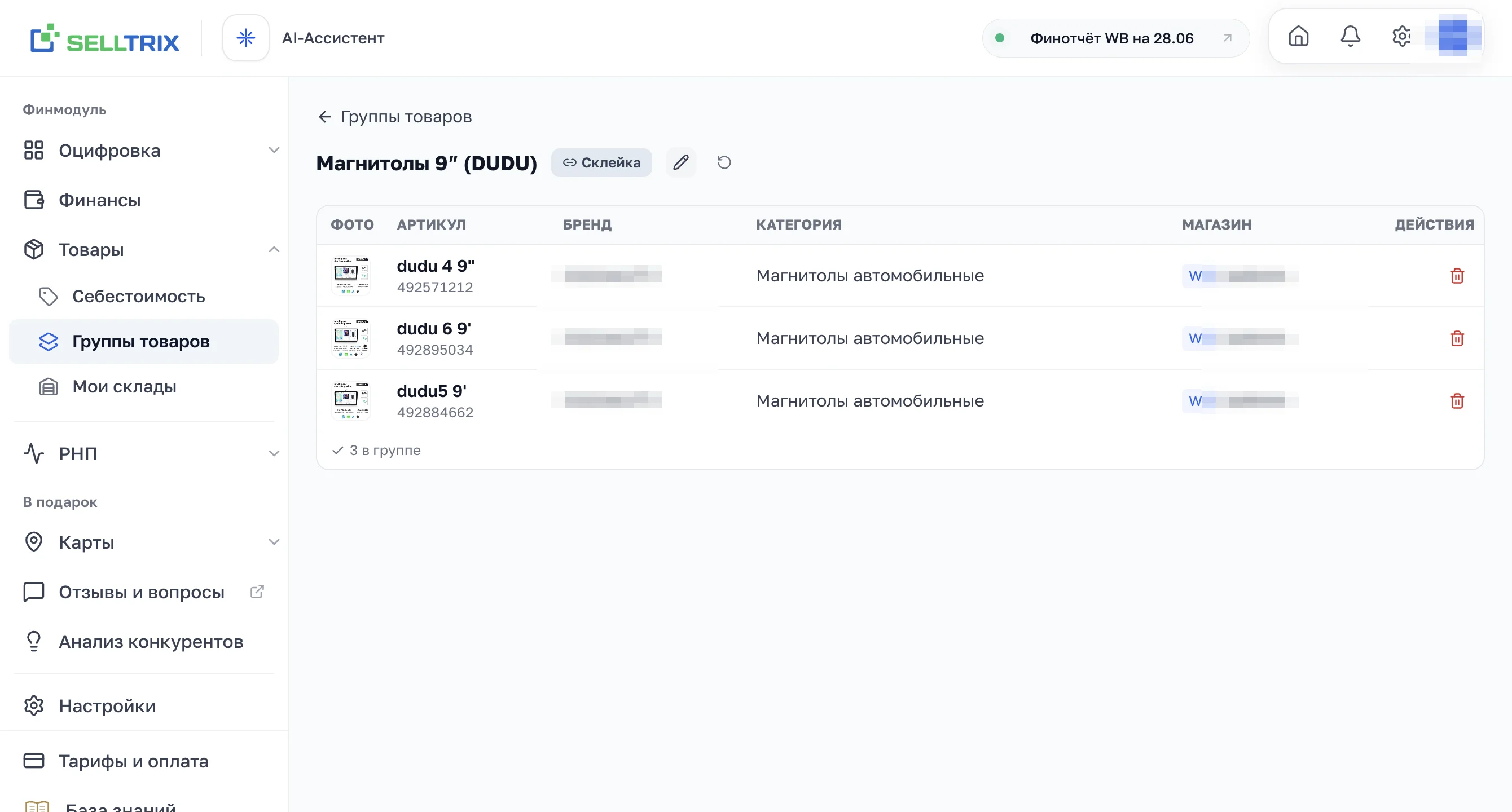
Почему это важно. Маркетплейс при каждой синхронизации переписывает «родное» имя склейки, но ваше имя не трогает. Так три одинаковые «Магнитолы автомобильные» можно превратить в «Магнитола 7″», «Магнитола Android» и «Магнитола 2DIN» — и они останутся такими.
Как различить одинаковые и быстро найти
- Превью фото. В каждой строке — стопка фото первых товаров. Даже если имена совпадают, наборы видно «по картинке».
- Фильтр «Тип» — показать только свои группы или только склейки.
- Фильтр «Статус» — Активные, В архиве или Все.
Синхронизация, импорт и экспорт
- Синхронизация склеек — переключатель вверху. Когда включён, склейки сами подтягиваются с маркетплейса; кнопка «Синхронизировать сейчас» обновляет их вручную.
- Экспорт в Excel — выгрузить все группы и их состав одним файлом.
- Импорт из Excel — загрузить группы списком. Совпало название — товары добавятся в неё, нет — создастся новая группа.
Открыть раздел «Группы товаров»
Частые вопросы
Чем группа отличается от склейки товаров?
Группу вы собираете вручную и можете смешивать товары из разных магазинов. Склейка подтягивается с маркетплейса автоматически, её состав ведёт маркетплейс, поэтому менять его вручную нельзя.
Как создать группу товаров в SELLTRIX?
Откройте «Товары → Группы товаров», нажмите «Новая группа», введите название и создайте её. Затем нажмите «Добавить артикулы», найдите товары по артикулу, вендоркоду или штрихкоду и добавьте выбранные товары.
Можно ли переименовать склейку товаров?
Откройте склейку из списка и нажмите карандаш у названия. Введите своё имя и нажмите зелёную кнопку «Сохранить» или клавишу Enter; состав склейки при этом по-прежнему ведёт маркетплейс.
Как импортировать группы товаров из Excel?
Импорт из Excel загружает группы списком. Если название совпало, товары добавятся в существующую группу, а если нет — создастся новая группа.